Kopsavilkums
Windows enerģijas režīms ļauj izvēlēties starp ilgāku akumulatora darbības laiku, labāku veiktspēju vai līdzsvarotu pieredzi. Mainiet enerģijas režīmu atbilstoši savām darbībām, piemēram, strādājat bez strāvas padeves, skatāties video vai izmantojat programmas ar augstu veiktspēju.
Lai mainītu enerģijas režīmu, veiciet tālāk norādītās darbības.
Atlasiet Sākuma iestatījumi >> Sistēmas > strāva & akumulatoru.
Sadaļā Enerģijas režīms izvēlieties vajadzīgo opciju Pievienots elektrotīklam vai Ieslēgts akumulatoram:
-
Vislabākā enerģijas efektivitāte - ietaupa akumulatora darbības laiku.
-
Līdzsvarots — līdzsvaro veiktspēju un akumulatora enerģiju.
-
Labākā veiktspēja - maksimizē veiktspēju.
Piezīme
Ja nevarat mainīt enerģijas režīmu, iespējams, ir atlasīts pielāgots enerģijas plāns. Atveriet vadības paneļa > sistēmas un drošības > enerģijas opcijas, pēc tam atlasiet Līdzsvarots.
Piezīme
-
Atbalsts operētājsistēmai Windows 10 beidzās 2025. gada 14. oktobrī
- Pēc 2025. gada 14. oktobra Microsoft vairs nenodrošinās bezmaksas programmatūras atjauninājumus no Windows Update, tehniskās palīdzības vai drošības labojumiem Windows 10. Jūsu dators joprojām darbosies, bet mēs iesakām pāriet uz Windows 11.
-
Papildinformācija
Kopsavilkums
Windows enerģijas režīms ļauj izvēlēties starp ilgāku akumulatora darbības laiku, labāku veiktspēju vai līdzsvarotu pieredzi. Mainiet enerģijas režīmu atbilstoši savām darbībām, piemēram, strādājat bez strāvas padeves, skatāties video vai izmantojat programmas ar augstu veiktspēju.
Lai ātri nomainītu enerģijas režīmu, uzdevumjoslā atlasiet ikonu Akumulators un pēc tam velciet slīdni, lai izvēlētos nepieciešamo enerģijas režīmu.
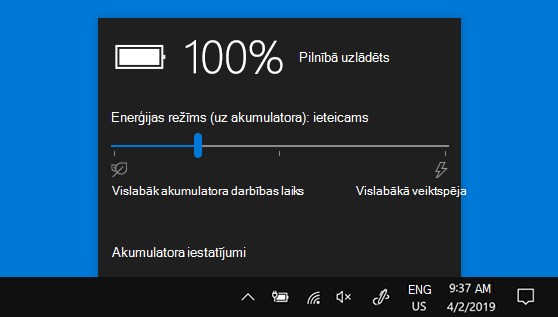
Piezīme. Šis iestatījums nav pieejams visos Windows 10 datoros. Tas ir atkarīgs no jūsu datora aparatūras un datora ražotāja. Jūsu datorā ir jābūt instalētai operētājsistēmas Windows 10 versijai 1703 vai jaunākai.
