
- Windows 11
- Windows 10
Kopsavilkums
Rakstā ir izskaidrota Windows fiksēšanas funkcija, kas ļauj lietotājiem ātri sakārtot programmu logus un mainīt to izmērus, lai nodrošinātu efektīvu vairākuzdevumu veikšanu. Tajā ir aprakstītas metodes, izmantojot peli, tastatūru un izkārtojumus, piemēram, fiksēšanas palīdzība, fiksēšanas izkārtojumi, fiksēšanas izlidošana un fiksēšanas josla. Tajā ir arī izceltas fiksēšanas grupas logu izkārtojuma atjaunošanai un sniegtas darbības fiksēšanas iestatījumu konfigurēšanai operētājsistēmā Windows.
Fiksēšanas līdzeklis ļauj ātri mainīt logu izmērus un novietot tos ekrānā, velkot tos uz malām vai stūriem. Tas palīdz jums strādāt efektīvāk, izkārtojot vairākus logus tā, lai maksimāli palielinātu ekrānā pieejamo vietu. Papildus vilkšanai, varat arī izmantot iepriekš definētus izkārtojumus, lai netraucēti kārtotu logus. Šī elastība nodrošina ērtu darbvietas pārvaldību neatkarīgi no tā, vai strādājat ar diviem logiem blakus vai izkārtojat vairākus logus režģī.
Izmantojot fiksēšanas līdzekli, varat sakārtot visus atvērtos logus ekrānā, izmantojot peli, skārienu vai tastatūru. Izvērsiet nākamās sadaļas, lai uzzinātu vairāk:
Kā lietot fiksēšanu
- Pieķerties sāniem: velciet logu uz ekrāna kreiso vai labo malu, lai fiksētu logu šajā pusē.
- Pieķerties stūrim: velciet logu stūrī, lai fiksētu to attiecīgajā ekrāna ceturtdaļā.
- Maksimizēt vertikāli: velciet logu uz ekrāna augšdaļu, lai to izvērstu vertikāli, aizpildot visu augstumu, saglabājot pašreizējo platumu.

Fiksēšana, izmantojot peli
Izmantojiet peli, lai fiksētu operētājsistēmā Windows:
- Atlasiet logu vai programmu, ko vēlaties fiksēt, un velciet uz ekrāna sānu vai malu. Automātiski tiks parādīts fiksēšanas izkārtojuma lodziņš.
- Nometiet programmu vajadzīgajā izkārtojumā.
- Izmantojiet fiksēšanas palīdzību , lai aizpildītu izkārtojumu ar citiem logiem vai programmām, ko vēlaties fiksēt kopā.
Fiksēšana, izmantojot tastatūru
Nospiediet un turiet nospiestu Windows logotipataustiņbultiņu
 + , lai fiksētu programmu, kurā atrodaties. Varat turpināt mainīt fiksēšanas pozīcijas, izmantojot tastatūras bultiņas.
- Izmantojiet kreiso bultiņu , lai novietotu programmu ekrāna kreisajā pusē.
- Izmantojiet labo bultiņu , lai novietotu programmu ekrāna labajā pusē.
- Izmantojiet augšupvērsto bultiņu , lai novietotu programmu ekrāna augšējā malā.
- Izmantojiet lejupvērsto bultiņu , lai novietotu programmu ekrāna lejasdaļā.
Kad esat atradis vajadzīgo atrašanās vietu, atlaidiet Windows logotipa taustiņu
, lai pozicionētu logu.Izmantojiet fiksēšanas palīdzību , lai aizpildītu izkārtojumu ar citiem logiem vai programmām, ko vēlaties fiksēt tajā pašā ekrānā.
Fiksēto logu izmēru maiņa
Varat viegli mainīt fiksēto logu lielumu, atlasot un velkot sadalošās līnijas. Mainiet loga izmērus vienā pusē, un blakus esošo logu izmēri tiks mainīti, lai tie atbilstu līdzās, lai jūs netērētu vietu ekrānā.
- Novietojiet kursoru virs atdalītāja vai pieskarieties tam: Atlasot malu, kas atdala abus fiksētos logus, tiek parādīta josla. Ja izmantojat peli, peles kursors tiek mainīts uz divvirzienu bultiņu.
- Velciet, lai mainītu izmērus: atlasiet un turiet nospiestu atdalītāja joslu, pēc tam velciet to, lai pielāgotu fiksēto logu lielumu.

fiksēšanas palīdzība
Fiksēšanas palīdzība ir fiksēšanas līdzekļa uzlabojums, kas vēl vairāk atvieglo logu kārtošanu. Kad fiksējat logu vienā ekrāna pusē, fiksēšanas palīdzība parādīs citu atvērto logu sīktēlus, ļaujot ātri izvēlēties, kuru logu fiksēt otrā ekrāna pusē. Šis līdzeklis palīdz izveidot organizētāku un efektīvāku darbvietu, nodrošinot vizuālus norādījumus un opcijas logu izkārtošanai.
Kā izmantot fiksēšanas palīdzību:
- Fiksēt pirmo logu: atlasiet logu un velciet to uz ekrāna malu, līdz tiek parādīts caurspīdīgs pārklājums. Atlaidiet logu, lai fiksētu to vietā
- Otrā loga fiksēšana: no fiksēšanas palīdzības parādītajiem sīktēliem atlasiet citu atvērtu logu, lai fiksētu logu otrā ekrāna pusē

Fiksēšanas izkārtojumi
Fiksēšanas līdzeklis operētājsistēmā Windows piedāvā iepriekš iestatītus izkārtojumus, no kuriem varat izvēlēties, lai organizētu visus atvērtos logus. Pēc izkārtojuma atlasīšanas tiek izsaukta fiksēšanas palīdzība, lai palīdzētu aizpildīt pārējo izkārtojumu ar citiem logiem.
Piezīme
Atkarībā no displeja lieluma, iespējams, redzēsit dažādus iepriekš noteiktus izkārtojumus.
Fiksēt izlidošanas elementu
Fiksēšanas izlidošanas logs tiek parādīts, norādot uz maksimizēšanas pogu logā. Tālāk paskaidrots, kā to izmantot.
- Novietojiet kursoru virs loga atjaunošanas vai maksimizēšanas pogas vai nospiediet Windows taustiņu
+Z.
- Atlasiet vajadzīgo izkārtojumu. Pēc tam tiek aktivizēta fiksēšanas palīdzība, kas ļauj aizpildīt pārējo izkārtojumu ar jūsu izvēlētiem logiem.

Fiksēšanas josla
Fiksēšanas josla tiek parādīta, kad velkat logu uz ekrāna augšpusi. Tālāk paskaidrots, kā to izmantot.
- Velciet logu ekrāna augšpusē.
- Atlasiet vajadzīgo izkārtojumu. Pēc tam tiek aktivizēta fiksēšanas palīdzība, kas ļauj aizpildīt pārējo izkārtojumu ar jūsu izvēlētiem logiem.

Fiksēšanas grupas
Fiksēšanas grupas ir logu kolekcijas, kas ir fiksētas kopā, ietaupot laiku, ļaujot ātri pārslēgties atpakaļ uz konkrētu logu izkārtojumu. Tie tiek izveidoti automātiski, fiksējot vairākus logus kopā, nodrošinot, ka jūsu darbvieta ir sakārtota bez papildu pūlēm.
Ja tiekat pārtraukts un atverat jaunu lietotni, varat viegli atgriezties fiksēšanas grupā. Vienkārši novietojiet kursoru virs jebkuras programmas ikonas uzdevumjoslā, kas ir daļa no fiksēšanas grupas, un jums būs iespēja atjaunot visu grupu vai tikai šo programmu.
Turklāt Fiksēšanas grupas tiek parādītas uzdevumu skatā un cilnes Alt + Tab skatā, vēl vairāk atvieglojot vairāku uzdevumu veikšanu.

Fiksēšanas iestatījumu konfigurēšana
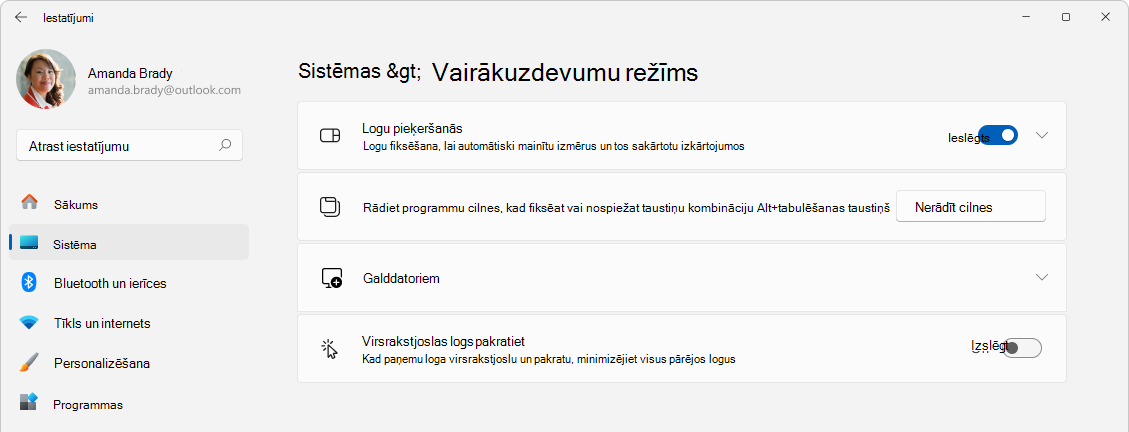
Tālāk ir pieejams saraksts ar fiksēšanas līdzeklim pieejamiem iestatījumiem un to, kā tos konfigurēt:
-
 Programmā Iestatījumi jūsu Windows ierīcē
atlasiet Sistēmas>daudzuzdevumu veikšana vai izmantojiet šo saiti:
- Izmantojiet fiksēšanas logu slēdzi, lai ieslēgtu vaiizslēgtu fiksēšanu.
- Lai pielāgotu fiksēšanu, izvērsiet sadaļu Fiksēšanas logi un atlasiet vēlamās opcijas, izmantojot izvēles rūtiņas:
- Kad fiksēju logu, rādīt, ko varu fiksēt tam blakus: iespējo vai atspējo fiksēšanas palīdzību.
- Rādīt fiksēšanas izkārtojumus, kad novietoju kursoru virs loga maksimizēšanas pogas: iespējo vai atspējo fiksēšanas izlidošanas logu.
- Rādīt fiksēšanas izkārtojumus, kad velku logu uz ekrāna augšpusi: iespējo vai atspējo fiksēšanas joslu.
- Rādīt fiksētos logus, kad novietoju kursoru virs uzdevumjoslas programmām, uzdevumu skatā un kad nospiežu taustiņu kombināciju Alt + Tab: iespējo vai atspējo fiksēšanas grupas.
- Kad velku logu, ļaujiet man to fiksēt, nevelkot līdz ekrāna malai: iespējo logu fiksēšanu bez nepieciešamības tos vilkt līdz ekrāna malai.