
Piezīme
Atbalsts operētājsistēmai Windows 10 beidzās 2025. gada 14. oktobrī
- Pēc 2025. gada 14. oktobra Microsoft vairs nenodrošinās bezmaksas programmatūras atjauninājumus no Windows Update, tehniskās palīdzības vai drošības labojumiem Windows 10. Jūsu dators joprojām darbosies, bet mēs iesakām pāriet uz Windows 11.
- Papildinformācija
Vai nevarat atrast atkritni savā Windows ierīcē? Ja pēc atjaunināšanas tas ir paslēpts vai pazūd, šis raksts palīdz ātri to atrast un atjaunot.
Darbvirsmā netiek rādītas ikonas
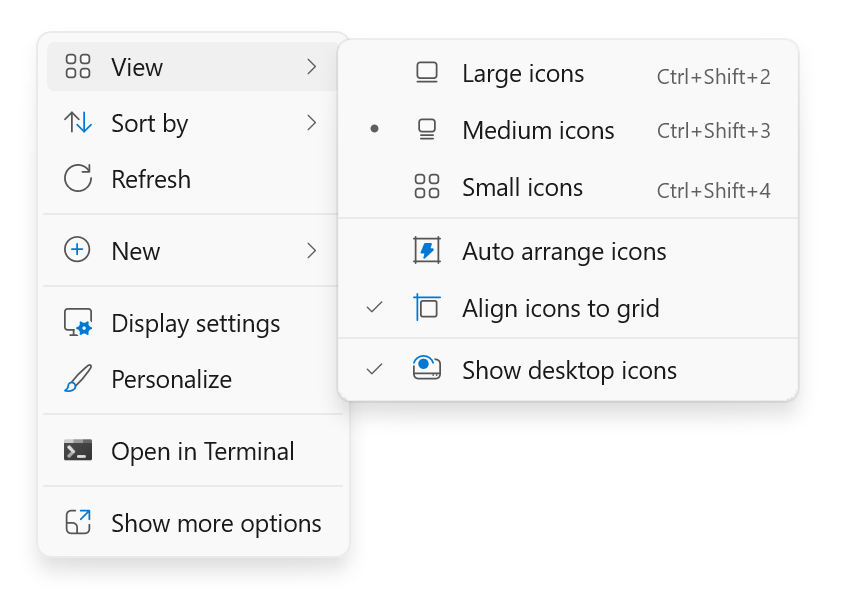
Ja darbvirsmā netiek rādīta neviena ikona, ar peles labo pogu noklikšķiniet uz darbvirsmas (vai nospiediet un turiet nospiestu skārienierīcē) un atlasiet Skats. Pārliecinieties, vai ir atzīmēta izvēles rūtiņa Rādīt darbvirsmas ikonas . Ja tā nav, atlasiet to.
Darbvirsmā tiek rādītas ikonas, bet nav atkritnes
Ja darbvirsmā tiek rādītas ikonas, bet trūkst atkritnes, pārliecinieties, vai tā nav atspējota darbvirsmas iestatījumos.
-
 Programmā Iestatījumi jūsu Windows ierīcē
Atlasiet Personalizēšanas>motīvi vai izmantojiet šo saīsni:
- Darbvirsmas ikonas iestatījumu atlase
- Pārliecinieties, vai ir atzīmēta atkritnes izvēles rūtiņa, pēc tam atlasiet Labi
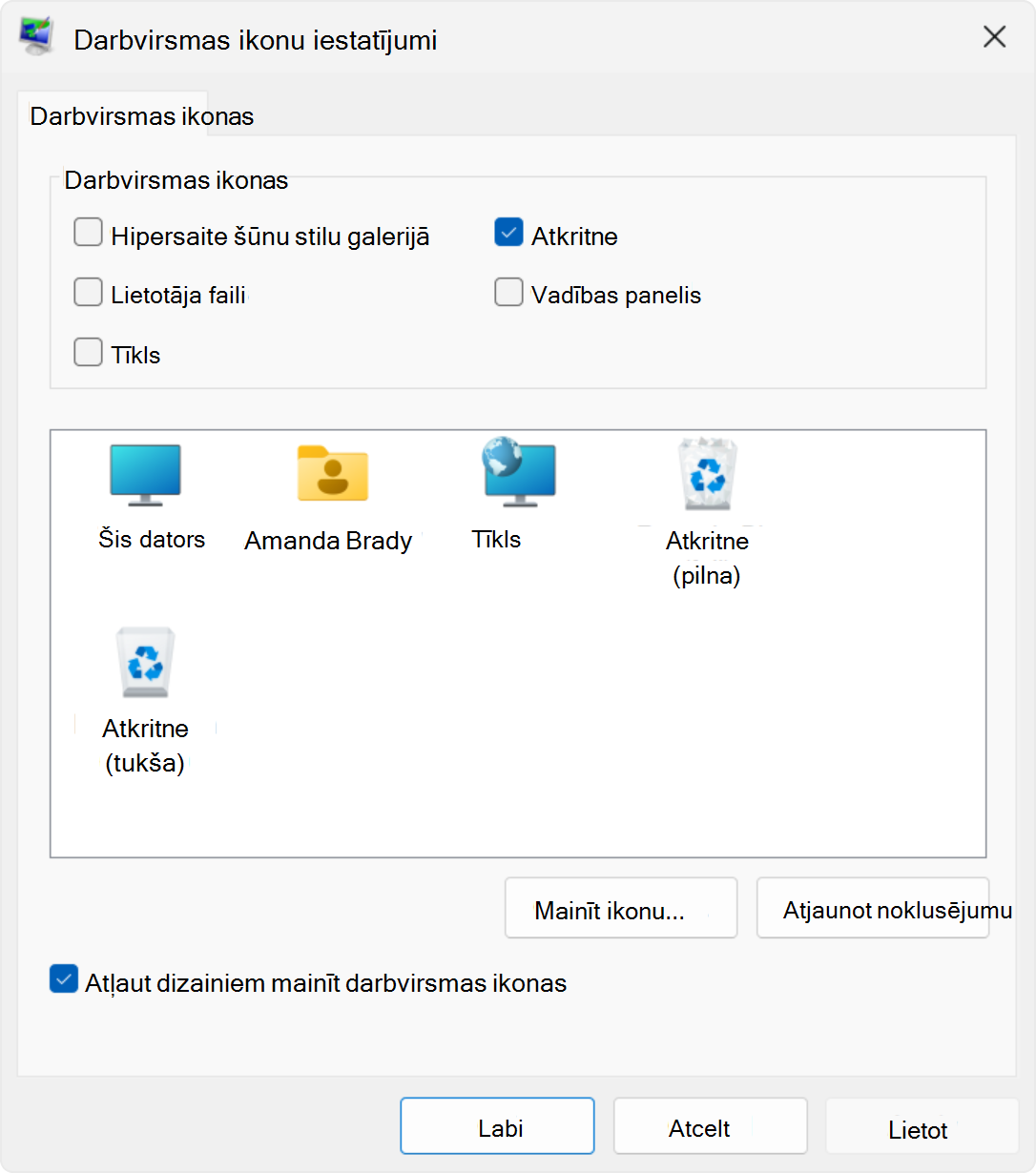
Uz darbvirsmas vajadzētu būt redzamai atkritnes ikonai.