
Kopsavilkums
Microsoft japāņu valodas IME iespējo japāņu valodas teksta ievadi operētājsistēmā Windows, izmantojot papildu konvertēšanu, paredzēšanu un pielāgojamus īsinājumtaustiņus. Tas ir integrējams ar Windows iestatījumu programmu un atbalsta gan standarta, gan mantoto IME režīmu. Lietotāji var personalizēt galveno darbību, pārvaldīt kandidātu logus un sniegt atsauksmes, izmantojot programmu Atsauksmju centrmezgls. IME tiek nepārtraukti atjaunināts, lai uzlabotu precizitāti un lietojamību.
Šis raksts palīdz izmantot Microsoft japāņu valodas ievades metodes redaktoru (IME), tostarp IME iestatījumus, līdzekļus un īsinājumtaustiņus.
Padoms
Šajā rakstā izmantotas saites, kas tieši atver IME iestatījumus programmā Iestatījumi. Lai manuāli piekļūtu IME iestatījumiem programmā Iestatījumi, skatiet Microsoft IME iestatījumus šajā rakstā.
Lietotāja interfeiss
Prognozes kandidātu logs
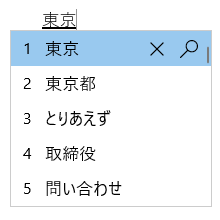
Prognozes kandidātu logs piedāvā rakstīšanas kandidātus.
Vispārīgās darbības
| Šajā stāvoklī | Nospiediet šo taustiņu | Veicamā darbība |
|---|---|---|
| Pirms fokusa nonākšanas kandidāta logā | Tabulēšanas taustiņš | Ieiet prognozes kandidāta logā. |
| Shift + Tab | Ieiet prognozes kandidāta logā. | |
| Lejupvērstā bultiņa | Ieiet prognozes kandidāta logā. | |
| Augšupvērstā bultiņa | Ieiet prognozes kandidāta logā. | |
| Ar fokusu kandidāta logā | Tabulēšanas taustiņš | Pārvietot atlasi lejup. |
| Shift + Tab | Pārvietot atlasi augšup. | |
| Lejupvērstā bultiņa | Pārvietot atlasi lejup. | |
| Augšupvērstā bultiņa | Pārvietot atlasi augšup. | |
| Skaitlis | Atlasiet atbilstošo kandidātu. | |
| Enter | Atlasiet fokusēto kandidātu. |
Citi līdzekļi
Ieteiktos kandidātus var pielāgot sadaļā Microsoft IME iestatījumi>Vispārīga>prognozējošā ievade.
- Izmantojiet ievades vēsturi.
- Izmantot sistēmas vārdnīcu.
- Izmantojiet ieteikumu pakalpojumus — ja šī opcija ir iespējota, viss rakstītais tiek šifrēts un nosūtīts korporācijai Microsoft, lai saņemtu teksta ieteikumus no Bing.
Atlasiet krustiņa ikonu vai nospiediet taustiņu Ctrl + , lai noņemtu atlasīto kandidātu.
Piezīme
Dažus kandidātus nevar noņemt, piemēram, datumus.
Lai meklētu atlasīto kandidātu internetā, atlasiet lupas ikonu vai nospiediet taustiņu Ctrl + B.
Konvertēšanas kandidāta logs
 Konversijas kandidāta logā tiek piedāvāti kandidāti, kuru lasījums atbilst ierakstītajam.
Vispārīgās darbības
| Šajā stāvoklī | Nospiediet šo taustiņu | Veicamā darbība |
|---|---|---|
| Pirms fokusa nonākšanas kandidāta logā | Space | 1. nospiešana : Konvertējiet to, ko rakstāt. 2. nospiešana: atvērt konvertēšanas kandidāta logu. |
| Shift+atstarpes taustiņš | 1. nospiešana : Konvertējiet to, ko rakstāt. 2. nospiešana: atvērt konvertēšanas kandidāta logu. |
|
| Ar fokusu kandidāta logā | Space | Pārvietot atlasi lejup. |
| Shift+atstarpes taustiņš | Pārvietot atlasi uz augšu (Microsoft IME veidne)/lejup (ATOK veidne). | |
| Lejupvērstā bultiņa | Pārvietot atlasi lejup (Microsoft IME veidne)/Atlasīt fokusēto kandidātu (ATOK veidne). | |
| Augšupvērstā bultiņa | Pārvietot atlasi augšup. | |
| Tabulēšanas taustiņš | Izvērst uz tabulas skatu. | |
| Skaitlis | Atlasiet atbilstošo kandidātu. | |
| Enter | Atlasiet fokusēto kandidātu. |
Citi līdzekļi
IME var uzlabot ievades precizitāti, pamatojoties uz to, kas ir ierakstīts. Šo līdzekli var ieslēgt un izslēgt , izmantojot iestatījumu Uzlabot ievades precizitāti, pamatojoties uz to, ko rakstu šajā datorā , Microsoft IME iestatījumos>Mācības un vārdnīca.
Jaunu vārdu var manuāli pievienot IME vārdnīcai, izmantojot kādu no šīm metodēm:
- Atveriet lietotāja vārdnīcas rīkuMicrosoft IME iestatījumos>Mācības un vārdnīca.
- Ar peles labo pogu noklikšķiniet uz IME opcijām
 ikona uzdevumjoslas sistēmas teknes apgabalā un pēc tam atlasiet Pievienot Word.
Sistēmas vārdnīcas var ieslēgt unizslēgtsistēmas vārdnīcasMicrosoft IME iestatījumos>Mācības un vārdnīca.
IME rīkjosla
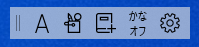 IME piedāvā IME rīkjoslu, kas piedāvā alternatīvu veidu, kā ātri izsaukt noteiktas IME funkcijas. IME rīkjosla aizstāj valodu joslu iepriekšējās Windows versijās.
Lai atvērtu IME rīkjoslu, ar peles labo pogu noklikšķiniet uz IME opciju ikonas uzdevumjoslas sistēmas teknes apgabalā un pēc tam atlasiet IME rīkjoslu.
Īsinājumtaustiņi
IME piedāvā taustiņus vai taustiņu kombinācijas IME funkciju izmantošanai.
Atslēgas veidne: Microsoft IME
| Nospiediet šo taustiņu | Veicamā darbība |
|---|---|
| Hankaku/Zenkaku | Ieslēdziet / izslēdziet japāņu ievadi. |
| Eisu (Caps Lock) | Pārslēgties starp Hiragana un burtciparu režīmu. |
| Hiragana | Ieejiet Hiragana režīmā. |
| Alt + Hiragana | Pārslēgties starp Kana ievadi un Romaji ievadi. Priekšnoteikums: Ieslēdziet taustiņu Pārslēgt Kana/Romaji ievadi ar taustiņu kombināciju Alt + Katakana Hiragana Romaji taustiņu iestatījumu Microsoft IME iestatījumos>Vispārīgi. |
| Shift + Hiragana | Atvērt katakanas režīmu. |
| Convert | Atkārtota konversija. |
| Ctrl + Convert | Atvērt IME kontekstizvēlni (ar peles labo pogu noklikšķinot uz izvēlnes). |
| NonConvert | Pārslēgt starp Hiragana, Pilna platuma Katakana un Pusplatuma Katakana. |
| Shift + NonConvert | Pārslēgt starp pusplatuma burtciparu un pilna platuma burtciparu režīmu. |
| ImeOn (あ taustiņš)*1 | Ieejiet Hiragana režīmā. |
| Alt + ImeOn (あ taustiņš)*1 | Pārslēgties starp Kana ievadi un Romaji ievadi. Priekšnoteikums: Ieslēdziet taustiņu Pārslēgt Kana/Romaji ievadi ar taustiņu kombināciju Alt + Katakana Hiragana Romaji taustiņu iestatījumu Microsoft IME iestatījumos>Vispārīgi. |
| Ctrl + ImeOn (あ taustiņš)*1 | Atkārtota konversija. |
| Shift + ImeOn (あ taustiņš)*1 | Atvērt pilna platuma katakanas režīmu. |
| ImeOff (A taustiņš )*1 | Atvērt pusplatuma burtciparu režīmu. |
| Ctrl + ImeOff (A taustiņš )*1 | Pārslēgt starp Hiragana, Pilna platuma Katakana un Pusplatuma Katakana. |
| Shift + ImeOff (A taustiņš )*1 | Pārslēgt starp nerakstītām lielajiem burtiem, ar visiem lielajiem burtiem un pirmajiem burtiem rakstītām pilnas platuma burtciparu rakstzīmēm. |
*1: ImeOn (あ) taustiņš un ImeOff (A) taustiņš ir pieejams noteiktās japāņu aparatūras tastatūrās.
Lai iegūtu plašāku informāciju izstrādātājiem, skatiet rakstu Keyboard Japan - ImeOn / ImeOff ieviešana.
Galvenā veidne: ATOK
| Nospiediet šo taustiņu | Veicamā darbība |
|---|---|
| Hankaku/Zenkaku | Ieslēdziet / izslēdziet japāņu ievadi. |
| Eisu (Caps Lock) | Pārslēgties starp Hiragana un burtciparu režīmu. |
| Hiragana | Pārslēgties starp Hiragana un burtciparu režīmu. |
| Alt + Hiragana | Pārslēgties starp Kana ievadi un Romaji ievadi. Priekšnoteikums: Ieslēdziet taustiņu Pārslēgt Kana/Romaji ievadi ar taustiņu kombināciju Alt + Katakana Hiragana Romaji taustiņu iestatījumu Microsoft IME iestatījumos>Vispārīgi. |
| Shift + Hiragana | Atvērt katakanas režīmu. |
| Convert | Ieslēdziet / izslēdziet japāņu ievadi. |
| Shift + Convert | Atkārtota konversija. |
| NonConvert | Pārslēgties starp Hiragana un pusplatuma burtciparu režīmu. |
| Ctrl + NonConvert | Pārslēgt starp Hiragana, Pilna platuma Katakana un Pusplatuma Katakana. |
| Shift + NonConvert | Pārslēgties starp hiragana, pilna platuma burtciparu un pusplatuma burtciparu režīmu. |
| ImeOn (あ taustiņš)*1 | Ieejiet Hiragana režīmā. |
| Alt + ImeOn (あ taustiņš)*1 | Pārslēgties starp Kana ievadi un Romaji ievadi. Priekšnoteikums: Ieslēdziet taustiņu Pārslēgt Kana/Romaji ievadi ar taustiņu kombināciju Alt + Katakana Hiragana Romaji taustiņu iestatījumu Microsoft IME iestatījumos>Vispārīgi. |
| Ctrl + ImeOn (あ taustiņš)*1 | Atkārtota konversija. |
| Shift + ImeOn (あ taustiņš)*1 | Atvērt pilna platuma katakanas režīmu. |
| ImeOff (A taustiņš )*1 | Atvērt pusplatuma burtciparu režīmu. |
| Ctrl + ImeOff (A taustiņš )*1 | Pārslēgt starp Hiragana, Pilna platuma Katakana un Pusplatuma Katakana. |
| Shift + ImeOff (A taustiņš )*1 | Pārslēgt starp nerakstītām lielajiem burtiem, ar visiem lielajiem burtiem un pirmajiem burtiem rakstītām pilnas platuma burtciparu rakstzīmēm. |
*1: ImeOn (あ) taustiņš un ImeOff (A) taustiņš ir pieejams noteiktās japāņu aparatūras tastatūrās.
Lai iegūtu plašāku informāciju izstrādātājiem, skatiet rakstu Keyboard Japan - ImeOn / ImeOff ieviešana.
Citi īsinājumtaustiņi
| Nospiediet šo taustiņu | Veicamā darbība |
|---|---|
| Ctrl + Delete | Noņemiet atlasīto kandidātu no prognožu kandidātu loga. |
| Ctrl + B | Meklējiet atlasīto kandidātu prognozes kandidāta logā. |
| Tabulēšanas taustiņš | Izvērst/sakļaut tabulas skatu konvertēšanas kandidāta logā. |
Windows logotipa taustiņš  + punkts (.) + punkts (.) |
Atvērt Emoji atlasītāju. |
| Ctrl + Shift + F10 | Ieslēdziet / izslēdziet IME privāto režīmu. |
| F6 | Konvertēt ievades virkni par Hiragana. |
| F7 | Konvertējiet ievades virkni uz pilna platuma katakanu. |
| F8 | Konvertējiet ievades virkni par pusplatuma katakānu. |
| F9 | Konvertēt ievades virkni par pilna platuma burtciparu virkni. |
| F10 | Konvertējiet ievades virkni uz pusplatuma burtciparu virkni. |
Taustiņu pielāgošana
Izmantojot IME, konkrētu taustiņu funkciju var mainīt Microsoft IME iestatījumos>Taustiņu un skāriena pielāgošanā.
Atslēgas veidne: Atslēgas veidne ir atslēgu konfigurāciju kopa. IME piedāvā šādas veidnes:
- Microsoft IME.
- ATOK.
Papildinformāciju skatiet šī raksta sadaļā par īsinājumtaustiņiem .
Taustiņu uzdevums: Ja vēlaties pielāgot konkrētu taustiņu funkciju atlasītajā veidnē, taustiņu piešķiršanas brīdī varat pielāgot vairākus taustiņus.
Microsoft IME iestatījumi
Lai atvērtu Microsoft IME iestatījumus, var izmantot šādas metodes:
IME opciju ikona uzdevumjoslā
Ar peles labo pogu noklikšķiniet uz IME opcijām ikona uzdevumjoslas sistēmas teknes apgabalā un pēc tam atlasiet  Iestatījumi Iestatījumi.
Microsoft IME programmā Iestatījumi
Programmā Iestatījumi naviģējiet uz Microsoft IME iestatījumiem:
- Windows 11
- Windows 10
Atlasiet sākumu
, un pēc tam atlasiet Iestatījumi,>Iestatījumi, Laiks, & valoda,  >,Valoda & reģions
 .
.Vai
Atlasiet šādu Laiks & valoda > Valodas & reģiona saīsne:
Laika & valodas > reģiona loga Valoda & sadaļāValoda atlasiet daudzpunkti
 blakus Japāņu valoda un pēc tam atlasiet valodu opcijas.
Laika & valodas > valodas & reģiona > opciju loga sadaļā Tastatūras atlasiet daudzpunkti
blakus Microsoft IME un pēc tam atlasiet tastatūras opcijas.
Microsoft IME saīsne
Izmantojiet tālāk norādīto Microsoft IME saīsni, lai tieši atvērtu Microsoft IME iestatījumus programmā Iestatījumi :
Saderība
Microsoft japāņu valodas IME ir pieejams pašlaik atbalstītajās Windows versijās. Ja rodas problēmas ar pašreizējo IME versiju, IME atbalsta saderības iestatījumu, kas ļauj izmantot iepriekšējo IME versiju. Iepriekšējo IME versiju var iespējot, to ieslēdzot Microsoft IME iestatījumos>Vispārīga>Microsoft IME iepriekšējās versijas izmantošana. IME turpina uzlabot, tāpēc apsveriet iespēju iesniegt atsauksmes , lai palīdzētu mums jums nodrošināt lielisku ievades pieredzi.
Kā varu sniegt atsauksmes?
Ja rodas kādas problēmas vai ir ieteikumi attiecībā uz Microsoft IME, sniedziet mums atsauksmes, izmantojot Atsauksmju centrmezglu. Lai atvērtu atsauksmju centrmezglu, atlasiet kādu no šīm opcijām:
Ar peles labo pogu noklikšķiniet uz IME opciju
uzdevumjoslas sistēmas teknes apgabalā un pēc tam atlasiet  Sūtīt atsauksmes.
Atlasiet šo atsauksmju centrmezgla saīsni:
Jūsu atsauksmes tiek nodotas tieši mūsu inženieriem, kas strādā pie IME uzlabošanas. Papildinformāciju par atsauksmju sniegšanas darbībām skatiet rakstā Atsauksmju sūtīšana, izmantojot programmu Atsauksmju centrmezgls.