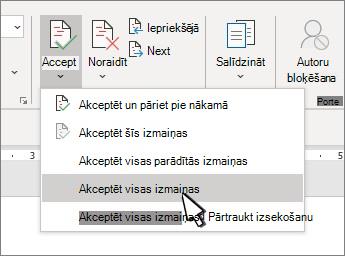
Pirms kopīgojat dokumentu, noņemiet visu marķējumu, akceptējot vai noraidot reģistrētās izmaiņas.
Svarīgi!
Svarīgi: Lai noņemtu reģistrētās izmaiņas, tās jāakceptē vai jānoraida. Izvēloties skatu Bez atzīmēm , izmaiņas tiek paslēptas tikai īslaicīgi. Tie būs redzami nākamajā dokumenta atvēršanas reizē.
Izmaiņu akceptēšana vai noraidīšana pa vienai
- Noklikšķiniet vai pieskarieties dokumenta sākumā.
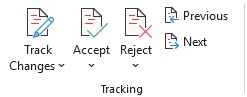
- Cilnē Pārskatīšana dodieties uz Izsekošana.
- Atlasiet Akceptēt vai Noraidīt. Akceptējot vai noraidot izmaiņas, Word pāriet uz nākamo izmaiņu.
- Atkārtojiet šo darbību, līdz esat pārskatījis visas dokumentā veiktās izmaiņas.
Padoms
Lai pārskatītu izmaiņas dokumentā, tās neakceptējot vai nenoraidot, atlasiet Tālāk vai Atpakaļ.
Visu izmaiņu akceptēšana vai noraidīšana
Cilnē Pārskatīšana dodieties uz Izsekošana.
Veiciet vienu no šīm darbībām:
- Nolaižamajā sarakstā Akceptēt atlasiet Akceptēt visas izmaiņas.
-
Padoms
- Lai veiktu pēdējo pārbaudi, palaidiet dokumentu kontrolieri. Šis rīks meklē reģistrētās izmaiņas un komentārus, slēpto tekstu, personu vārdus rekvizītos un citu informāciju.
- Lai palaistu dokumentu kontrolieri, dodieties uz Faila>informācijas>pārbaude problēmām un atlasiet Pārbaudīt dokumentu.
Izmaiņu akceptēšana vai noraidīšana pa vienai
Noklikšķiniet vai pieskarieties dokumenta sākumā
Cilnē Pārskatīšana atlasiet Akceptēt vai Noraidīt. Akceptējot vai noraidot izmaiņas, Word pāriet uz nākamo izmaiņu.
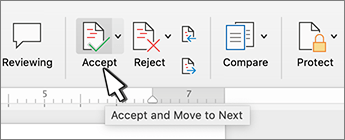
Atkārtojiet šo darbību, līdz esat pārskatījis visas dokumentā veiktās izmaiņas.
Padoms
Lai pārvietotos pa izmaiņām dokumentā, tās neakceptējot vai nenoraidot, atlasiet Tālāk vai Atpakaļ.
Visu izmaiņu akceptēšana vai noraidīšana
Dodieties uz cilni Pārskatīšana .
Izsekošanas grupā veiciet kādu no tālāk minētajām darbībām.
- Nolaižamajā sarakstā Akceptēt atlasiet Akceptēt visas izmaiņas.
- Nolaižamajā sarakstā Noraidīt atlasiet Noraidīt visas izmaiņas.
Izmaiņu akceptēšana un noraidīšana
Varat secīgi pārskatīt visas izmaiņas un izlemt, vai tās akceptēt vai noraidīt.
- Noklikšķiniet vai pieskarieties dokumenta sākumā.
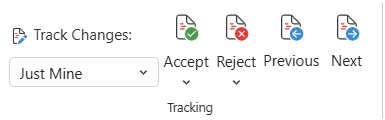
- Cilnē Pārskatīšana dodieties uz Izsekošana.
- Atlasiet Akceptēt vai Noraidīt. Akceptējot vai noraidot izmaiņas, Word pāriet uz nākamo izmaiņu.
- Atkārtojiet šo darbību, līdz esat pārskatījis visas dokumentā veiktās izmaiņas.
Padoms
Lai pārskatītu izmaiņas dokumentā, tās neakceptējot vai nenoraidot, atlasiet Tālāk vai Atpakaļ.
Visu izmaiņu akceptēšana vai noraidīšana
Dodieties uz cilni Pārskatīšana .
Sadaļā Izsekošana veiciet kādu no tālāk minētajām darbībām.
- Nolaižamajā sarakstā Akceptēt atlasiet Akceptēt visas izmaiņas.
- Nolaižamajā sarakstā Noraidīt atlasiet Noraidīt visas izmaiņas.
Atsevišķas izmaiņas akceptēšana vai noraidīšana
Tā vietā, lai secīgi pārvietotos pa izmaiņām, varat akceptēt vai noraidīt atsevišķas izmaiņas. Akceptējot vai noraidot izmaiņas, Word nepāriet uz nākamo izmaiņu dokumentā.
Ar peles labo pogu noklikšķiniet uz izmaiņu un atlasiet opciju, lai to akceptētu vai noraidītu.
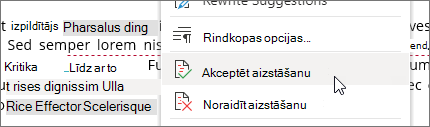
VAI noklikšķiniet uz izmaiņām, tiks atvērts Floatie, kur varat akceptēt vai noraidīt izmaiņas.
Izmaiņu akceptēšana
Divreiz pieskarieties pie kādas izmaiņas dokumentā, lai to atlasītu.
Cilnē Pārskatīšana pieskarieties pie ikonas Akceptēt .
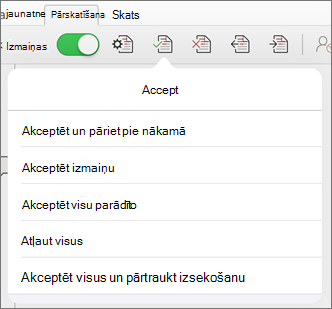
Veiciet vienu no šīm darbībām:
- Pieskarieties pie Akceptēt & Pāriet pie nākamā , lai akceptētu izmaiņas un pārietu pie nākamās izmaiņas dokumentā.
- Pieskarieties pie Akceptēt dzēšanu, Akceptēt ievietošanu vai Akceptēt izmaiņas , lai akceptētu atlasītās izmaiņas, kas identificētas kontekstuāli pēc tipa, un nepārietu uz nākamo izmaiņu dokumentā.
- Pieskarieties pie Akceptēt visas parādītās , lai akceptētu visas izmaiņas, kas ir redzamas, bet ne paslēptās izmaiņas. Piemēram, ja skatāt tikai konkrēta recenzenta veiktās izmaiņas, pieskaroties Akceptēt visas parādītās , tiek akceptētas tikai šī recenzenta veiktās izmaiņas.
- Pieskarieties pie Akceptēt visu , lai akceptētu visas izmaiņas dokumentā.
- Pieskarieties pie Akceptēt visu & Apturēt reģistrēšanu , lai akceptētu visas izmaiņas dokumentā un izslēgtu izmaiņu reģistrēšanu.
Lai pārietu uz citu izmaiņu, to neakceptējot vai nenoraidot, pieskarieties ikonai Iepriekšējā vai Nākamā .
Izmaiņu noraidīšana
Divreiz pieskarieties pie kādas izmaiņas dokumentā, lai to atlasītu.
Cilnē Pārskatīšana pieskarieties pie ikonas Noraidīt .
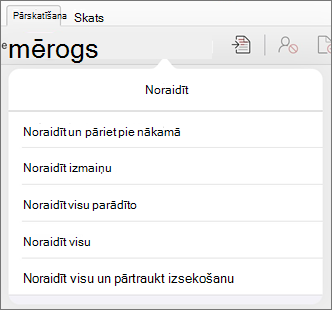
Veiciet vienu no šīm darbībām:
- Pieskarieties pie Noraidīt & Pāriet uz nākamo , lai noraidītu izmaiņas un pārietu pie nākamās izmaiņas dokumentā.
- Pieskarieties pie Noraidīt dzēšanu, Noraidīt ievietošanu vai Noraidīt izmaiņas , lai noraidītu atlasītās izmaiņas, kuras tiek identificētas pēc tipa, un nepārietu uz nākamo izmaiņu dokumentā.
- Pieskarieties pie Noraidīt visu Parādīts , lai noraidītu visas redzamās izmaiņas, bet ne paslēptās izmaiņas. Piemēram, ja skatāt tikai konkrēta recenzenta veiktās izmaiņas, pieskaroties opcijai Noraidīt visu parādīto , tiek noraidītas tikai šī recenzenta veiktās izmaiņas.
- Pieskarieties pie Noraidīt visu , lai noraidītu visas izmaiņas dokumentā.
- Pieskarieties pie Noraidīt visu & Apturēt reģistrēšanu , lai noraidītu visas izmaiņas dokumentā, un izslēdziet izmaiņu reģistrēšanu.
Lai pārietu uz citu izmaiņu, to neakceptējot vai nenoraidot, pieskarieties ikonai Iepriekšējā vai Nākamā .
Divreiz pieskarieties komentāram dokumentā, lai to atlasītu.
Pieskarieties pie cilnes Pārskatīšana .
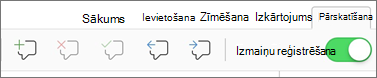
Pieskarieties ikonai Dzēst , lai izdzēstu komentāru, vai nospiediet un turiet nospiestu ikonu Dzēst , līdz tiek parādīts saraksts Dzēst , un pēc tam veiciet kādu no šīm darbībām:
- Pieskarieties pie Dzēst , lai izdzēstu tikai atlasīto komentāru.
- Pieskarieties pie Dzēst visu , lai izdzēstu visus komentārus dokumentā.
Lai pārietu pie cita komentāra, to neizdzēšot, pieskarieties pie ikonas Iepriekšējais vai Nākamais.
Izmaiņu akceptēšana
Divreiz pieskarieties pie kādas izmaiņas dokumentā, lai to atlasītu.
Cilnē Pārskatīšana pieskarieties pie Akceptēt.
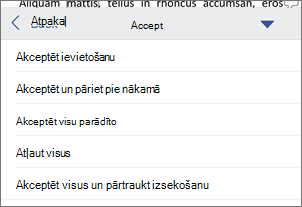
Veiciet vienu no šīm darbībām:
- Pieskarieties pie Akceptēt & Pāriet pie nākamā , lai akceptētu izmaiņas un pārietu pie nākamās izmaiņas dokumentā.
- Pieskarieties pie Akceptēt dzēšanu, Akceptēt ievietošanu vai Akceptēt izmaiņas , lai akceptētu atlasītās izmaiņas, kas identificētas kontekstuāli pēc tipa, un nepārietu uz nākamo izmaiņu dokumentā.
- Pieskarieties pie Akceptēt visas parādītās , lai akceptētu visas izmaiņas, kas ir redzamas, bet ne paslēptās izmaiņas. Piemēram, ja skatāt tikai konkrēta recenzenta veiktās izmaiņas, pieskaroties Akceptēt visas parādītās , tiek akceptētas tikai šī recenzenta veiktās izmaiņas.
- Pieskarieties pie Akceptēt visu , lai akceptētu visas izmaiņas dokumentā.
- Pieskarieties pie Akceptēt visu & Apturēt reģistrēšanu , lai akceptētu visas izmaiņas dokumentā un izslēgtu izmaiņu reģistrēšanu.
Izmaiņu noraidīšana
Divreiz pieskarieties pie kādas izmaiņas dokumentā, lai to atlasītu.
Cilnē Pārskatīšana pieskarieties pie Noraidīt.
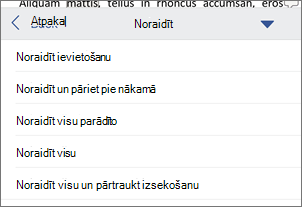
Veiciet vienu no šīm darbībām:
- Pieskarieties pie Noraidīt & Pāriet uz nākamo , lai noraidītu izmaiņas un pārietu pie nākamās izmaiņas dokumentā.
- Pieskarieties pie Noraidīt dzēšanu, Noraidīt ievietošanu vai Noraidīt izmaiņas , lai noraidītu atlasītās izmaiņas, kuras tiek identificētas pēc tipa, un nepārietu uz nākamo izmaiņu dokumentā.
- Pieskarieties pie Noraidīt visu Parādīts , lai noraidītu visas redzamās izmaiņas, bet ne paslēptās izmaiņas. Piemēram, ja skatāt tikai konkrēta recenzenta veiktās izmaiņas, pieskaroties opcijai Noraidīt visu parādīto , tiek noraidītas tikai šī recenzenta veiktās izmaiņas.
- Pieskarieties pie Noraidīt visu , lai noraidītu visas izmaiņas dokumentā.
- Pieskarieties pie Noraidīt visu & Apturēt reģistrēšanu , lai noraidītu visas izmaiņas dokumentā, un izslēdziet izmaiņu reģistrēšanu.
Divreiz pieskarieties komentāram dokumentā, lai to atlasītu.
Cilnē Pārskatīšana pieskarieties pie Dzēst un pēc tam veiciet kādu no šīm darbībām:
Pieskarieties pie Dzēst , lai izdzēstu tikai atlasīto komentāru.
Pieskarieties pie Dzēst visu , lai izdzēstu visus komentārus dokumentā.
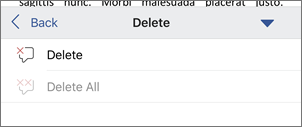
Lai pārietu pie cita komentāra, to neizdzēšot, pieskarieties pie ikonas Iepriekšējais vai Nākamais .