

Svītrkodi
Programmā Word vairs nav iebūvēta svītrkoda rīka. Tomēr jūs joprojām varat izveidot svītrkodus programmā Word, izmantojot lauku kodus DisplayBarcode un MergeBarcode.
Šie lauku kodi atbalsta vairākus svītrkodu tipus, ieskaitot UPC, kodu 39 un kodu 128.
Iepriekšējais Postnet svītrkods , kas atbalstīja ZIP un ZIP + 4, ir pārtraukts no 2013. gada janvāra, vismaz pasta atlaidēm. Tas ir aizstāts ar intelektiskā pasta svītrkodu. Ja jums ir nepieciešams izveidot pasta svītrkodus, ASV pasta dienests piedāvā vairākus resursus, lai jums palīdzētu. Pastāv arī trešo pušu pasta svītrkodu papildinājumu un rīku piegādātāji.
Piezīme
Šis saturs attiecas uz Word darbam ar Windows (tostarp Word ar Microsoft 365 abonementu). Darbības un opcijas var atšķirties Word darbam ar Mac un Word tīmeklim.
Uzlīmju izveide ar svītrkodiem
Varat izveidot uzlīmes ar svītrkodiem, izmantojot DisplayBarcode un MergeBarcode. Šajā piemērā tiek izmantoti vairāki MergeField lauki, tāpēc tiek izmantots DisplayBarcode.
Izmantojiet DisplayBarcode, ja vēlaties svītrkodu ar fiksētu vērtību. Informāciju un piemērus skatiet sadaļā Lauka kods: DisplayBarcode.
Šajās darbībās kā uzlīmju datu avots tiek izmantota Excel izklājlapa. Sapludināšanas laikā tiek izveidotas etiķetes ar cilvēkam salasāmu vārdu un adresi, kā arī svītrkodu 128, zem kuras norādīts vārds, uzvārds un pilsēta. Lauku nosaukumi ir unikāli jebkuram Excel datu avotam, kuru izmantojat. Šeit ir tikai piemēri.
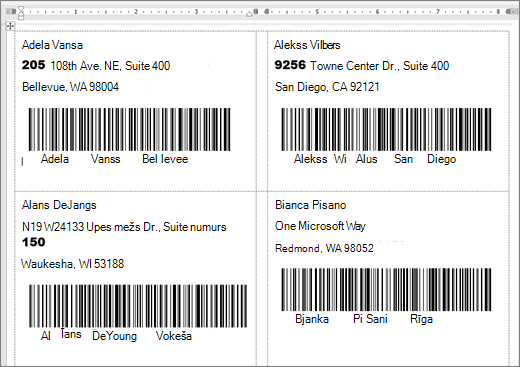
Norādījumus par izklājlapas ar adresātu sarakstu izveidi un papildinformāciju par pasta sapludināšanu skatiet sadaļā Pasta sūtījumu uzlīmju izveide un drukāšana adrešu sarakstam programmā Excel.
Piezīme
Lauku kodi un svītrkodu tipi nav reģistrjutīgi.
Programmā Excel sagatavojiet darblapu un piešķiriet diapazonam nosaukumu. Papildinformāciju skatiet rakstā Pasta sūtījumu uzlīmju izveide un drukāšana adrešu sarakstam programmā Excel.
Dodieties uz pasta sūtījumiem>Sākt pasta sapludināšanas>uzlīmes.
Izvēlieties uzlīmju piegādātāju un izmantojamo produktu. Ja neredzat uzlīmju piegādātāju sarakstu, atlasiet Opcijas.
Ja neredzat produkta numuru, atlasiet Jauna uzlīme un konfigurējiet pielāgotu uzlīmi.Atlasiet Labi.
Izveidojiet savienojumu ar datu avotu programmā Word.
Dodieties uz Pasta sūtījumi>Atlasīt adresātus.
Atlasiet Izmantotesošu sarakstu un izvēlieties savu Excel failu.
Dialoglodziņā Tabulas atlasīšana atlasiet darblapu vai nosaukto diapazonu, kurā atrodas adresātu saraksts, pārliecinieties, vai ir atzīmēta izvēles rūtiņa Pirmajā** daturindāirkolonnu **galvenes, un pēc tam atlasiet Labi.
Ja nepieciešams, atlasiet Pasta sūtījumi>Rediģēt adresātu sarakstu un noņemiet visus sarakstā nevajadzīgos adresātus.
Noklikšķiniet vai pieskarieties dokumenta pirmajā uzlīmē.
Ievietojiet uzlīmes
«AddressBlock»augšdaļā. Papildinformāciju skatiet rakstā Pasta sūtījumu uzlīmju izveide un drukāšana adrešu sarakstam programmā Excel.Atlasiet Enter un pēc tam nospiediet taustiņu Ctrl + F9 , lai atvērtu lauku.
Tips
DisplayBarcode". Iekļaujiet citātu.Nospiediet taustiņu kombināciju Ctrl + F9 un rakstiet
MergeField FirstName.Pārvietojiet kursoru ārpus labās figūriekavas un vēlreiz nospiediet taustiņu kombināciju Ctrl+F9.
Rakstiet
MergeField LastNameun vēlreiz pārvietojiet kursoru pa labi.Nospiediet taustiņu Ctrl + ,F9 un rakstiet
MergeField City. Pārvietot kursoru pa labi ārpus figūriekavas.Ierakstiet atstarpi un pēdiņas, pēc tam svītrkoda tipu un jebkādus slēdžus, piemēram
" Code128 \t \h 1440 |, . Beidziet ar vertikālu joslu.Lauka kods izskatīsies šādi:
{ DisplayBarcode "{ MergeField FirstName } { MergeField LastName } { MergeField City }" CODE128 \t \h 1440| }
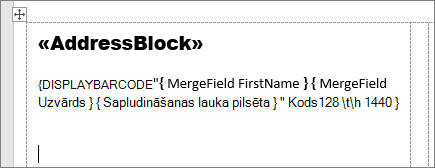
Atlasiet Pasta sūtījumi>Atjaunināt uzlīmes. Pārējās etiķetes lapā ir jāaizpilda.
Lai pārbaudītu sapludināšanu, atlasiet Priekšskatīt rezultātus.