
Dokumenta informācijas izmantošana
Lai iegūtu vispārīgu informāciju, piemēram, autora vārdu, faila nosaukumu, datumu vai faila ceļu, veiciet tālāk norādītās darbības.
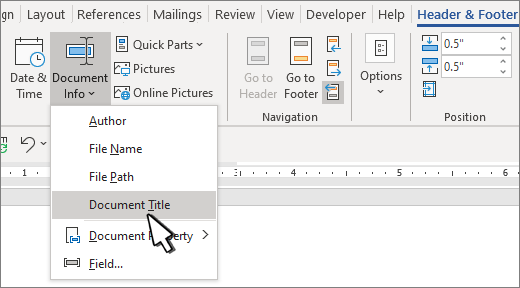
Veiciet dubultklikšķi galvenē vai kājenē.
Atlasiet Dokumenta informācija un izvēlieties vajadzīgo informāciju.
Piezīme
Lai atlasītu papildu informāciju, piemēram, Amats, Uzņēmums vai Tēma, atlasiet Dokumenta rekvizīts .
Atlasiet Aizvērt galveni un kājeni vai nospiediet taustiņu Esc, lai izietu.
Lauku kodu izmantošana
Ja nevarat atrast vajadzīgo informāciju, piemēram, faila lielumu vai personu, kas to pēdējo reizi saglabāja, varat izmantot lauku kodus, lai pievienotu dažādus dokumenta rekvizītus.
Piezīme
Ja galerijai jau esat pievienojis galveni vai kājeni, šī procedūra var aizstāt vai mainīt pašreizējās galvenes vai kājenes formatējumu.
- Dodieties uzGalvenes vai kājenes ievietošana>.
- Atlasiet Rediģēt galveni vai Rediģēt kājeni.
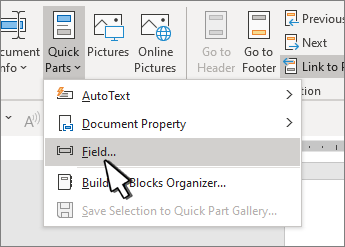
- Atlasiet Ātrās daļas un atlasiet Lauks.
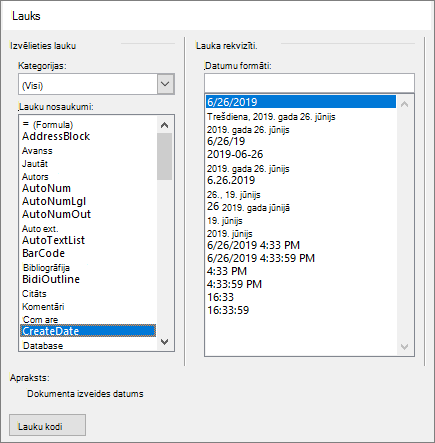
- Sarakstā Lauku nosaukumi izvēlieties vēlamo lauku (piemēram, Faila_nosaukums, Datums, Autors vai Nosaukums), izvēlieties vajadzīgo formātu sadaļā Lauka rekvizīti .
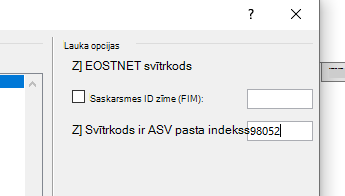
- Ja lauka rekvizītam ir pievienošanas opcijas, sadaļā Lauka opcijas izvēlieties kādu no savām vajadzībām.
- Atlasiet Labi.
- Atlasiet Aizvērt galveni un kājeni vai nospiediet taustiņu Esc, lai izietu.

Lai iegūtu papildinformāciju par galvenēm un kājenēm, skatiet rakstu Galvenes un kājenes programmā Word.