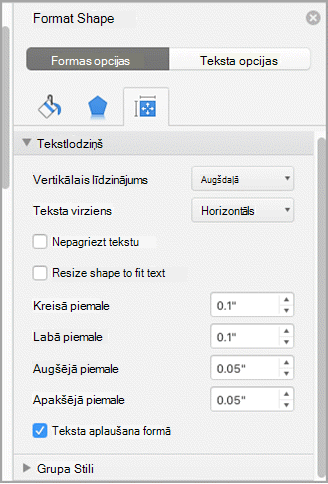
Tekstlodziņā programmā Word tekstu var līdzināt horizontāli vai vertikāli, kā arī var pielāgot piemales, lai tās būtu šaurākas vai platākas. Horizontālais līdzinājums nosaka, kā rindkopas kreisā un labā mala ietilpst starp piemalēm, savukārt vertikālais līdzinājums nosaka teksta novietojumu starp tekstlodziņa augšdaļu un apakšdaļu.
Piezīme
Šis saturs attiecas uz Word darbam ar Mac.
Teksta horizontālā līdzināšana
- Tekstlodziņā atlasiet tekstu, kuram vēlaties mainīt horizontālo līdzinājumu.
- Cilnē Sākums atlasiet nepieciešamo
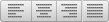 līdzinājuma opciju.
Teksta līdzināšana vertikāli
Visu tekstlodziņā esošo tekstu var līdzināt tekstlodziņa augšpusē, vidū vai apakšpusē.
Noklikšķiniet uz tekstlodziņa ārējās malas, lai to atlasītu.
Cilnē Formas formatēšana noklikšķiniet uz Formatēšanas rūts.
Piezīme
Cilne Formas formatēšana tiek rādīta tikai tad, ja ir atlasīts tekstlodziņš vai forma.
Atlasiet cilni Formas opcijas , ja tā vēl nav atlasīta.
Atlasiet tekstlodziņa ikonu
 un pēc tam atlasiet Tekstlodziņš.
Vertikālā līdzinājuma nolaižamajā sarakstā izvēlieties Augšā, Vidū vai Apakšā.
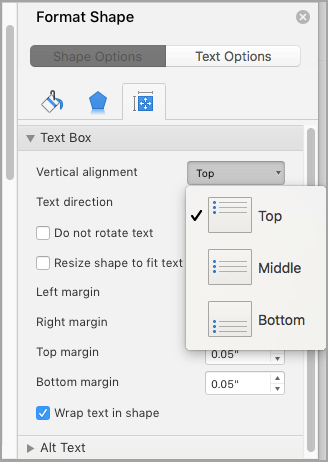
Pielāgojiet tekstlodziņa piemales
- Noklikšķiniet uz tekstlodziņa ārējās malas, lai to atlasītu.
- Cilnē Formas formatēšana noklikšķiniet uz Formatēšanas rūts.
- Noklikšķiniet uz cilnes Formas opcijas , ja tā vēl nav atlasīta.
- Noklikšķiniet uz tekstlodziņa ikonas un pēc tam noklikšķiniet uz Tekstlodziņš.
- Varat pielāgot kreiso, labo, augšējo un apakšējo piemali.