

Izmantojiet automātiskās koriģēšanas dialoglodziņu, lai iestatītu automātisko koriģēšanu un teksta aizstāšanu rakstīšanas laikā, kā arī veiktos labojumus.
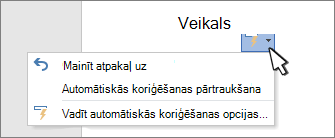
Rādīt automātiskās koriģēšanas opciju pogas Tiek ieslēgta vai izslēgta poga Automātiskā koriģēšana un izvēlne, kas tiek parādīta, norādot uz dokumentā labotu vārdu.
Lielo burtu lietošanas iestatījumi
Ieslēdziet vai izslēdziet šo biežāk sastopamo kļūdu automātisko labošanu:
- Koriģēt DIvu LIelo SĀkuma BUrtu LIetojumu
- Pārveidot teikumu pirmos burtus par lielajiem
- Pārveidot tabulu šūnu tekstā pirmos burtus par lielajiem
- Pārveidot dienu nosaukumu pirmos burtus par lielajiem
- Koriģēt, ja nETĪŠI nOSPIESTS taustiņš Caps Lock
Teksta aizstāšana rakstot Atzīmējiet vai notīriet šo opciju, lai automātiski koriģētu kļūdaini uzrakstītus vai nepareizi uzrakstītus vārdus.
Automātiskā koriģēšana izmanto divus paralēlus vārdu sarakstus. Pirmais vārds ir vārds, ko rakstāt, bet otrais vārds vai frāze ir tā, ko automātiski ievada programma, lai aizstātu vārdu.
Automātiskās koriģēšanas saraksts attiecas uz visām Office programmām, kas atbalsta automātiskās koriģēšanas līdzekli. Tas nozīmē, ka, pievienojot vai dzēšot vārdu no saraksta vienā Office programmā, tiek ietekmētas arī citas Office programmas.
Varat pievienot vairākus ierakstus, kas norāda uz to pašu tekstu “Ar”. Piemēram, rakstot angļu valodā, visu tekstu “youve”, “you'vr” un “you'ww” var aizstāt ar “you've”. Vienkārši pievienojiet atsevišķu ierakstu katrai no šīm izmaiņām.
Lai pievienotu ierakstu, veiciet tālāk norādītās darbības.
- Lodziņā Aizstāt ierakstiet vārdu vai frāzi, kuras rakstībā bieži kļūdāties, — piemēram, ierakstiet parasti.
- Lodziņā Ar ierakstiet pareizo vārda rakstību, — piemēram, ierakstiet parasti.
- Atlasiet Pievienot.
Lai mainītu ieraksta aizstāšanas tekstu, atlasiet to ierakstu sarakstā, ierakstiet jaunu ierakstu lodziņā Ar un atlasiet Aizstāt.
Lai izdzēstu ierakstu, atlasiet to sarakstā un atlasiet Dzēst.
Automātiska pareizrakstības pārbaudītāja ieteikumu izmantošana Ja šī opcija ir atlasīta, Office automātiski aizstās visatbilstošāko vērtību, kas atrasta pamatvārdnīcā, kuru lieto pareizrakstības pārbaudītājs.
Izņēmumi Dažiem lielo burtu lietošanas nosacījumiem (pirmais burts un sākumburts) var norādīt izņēmumus. Iestatītie izņēmumi attiecas uz visām Office programmām, kas atbalsta šo automātiskās koriģēšanas līdzekli. Tas nozīmē, ka vienā programmā veiktās šī saraksta izmaiņas ietekmē arī citas programmas. Varat arī atlasīt automātisku vārdu pievienošanu sarakstam.
- Atlasiet DIvi SĀkumeni , lai automātiskā koriģēšana nekoriģētu konkrētu vārdu, kurā ir sajaukti lielie un mazie burti (piemēram, "ID").
- Atlasiet Sākuma burts, lai automātiskā koriģēšana vārdus, kas seko aiz noteiktas abreviatūras (piemēram, "dzīv."), nesāktu ar lielo burtu.
Lai pievienotu vārdu izņēmumu sarakstam, ierakstiet vārdu lodziņā un pēc tam noklikšķiniet uz Pievienot. Lai dzēstu vārdu, atlasiet vārdu un atlasiet Dzēst.