Lejupielādēt šo veidni
Vai arī programmā Word dodieties uz Fails>jauns un meklējiet bukletu lappušu numerāciju.
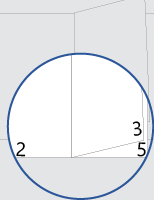
Šī veidne nodrošina dokumentu, kas ir izkārtots tā, lai, drukājot dokumentu uz abām pusēm, lappuses numurs būtu redzams katras lappuses ārējā piemalē. Titullapas priekšpusē un aizmugurē nav lappuses numura.
Drukājot atcerieties drukāt uz abām pusēm, apvērsti uz īso malu.
Aizstājiet tekstu dokumentā ar savu tekstu un izpildiet šos padomus, lai pielāgotu lappušu numurus vai kājenes:
Ar skavotiem iesietas brošūras iestatīšana un drukāšana
- Doties uz izkārtojuma>lappusi, iestatīt>piemales, pielāgotas>piemales.
- Cilnes Piemales sadaļasLappuses nolaižamajā lodziņā Vairākas lappuses atlasiet Grāmatas locījums un pēc tam atlasiet Labi.
Word parāda, ka katra ainavorientētas lappuses puse ir viena brošūras lappuse. - Dodieties uz Fails>drukāt un atlasiet Drukāt uz abām pusēm.
- Tajā pašā nolaižamajā izvēlnē izvēlieties Apvērst lapas īsajā malā.
- Atlasiet Drukāt.
- Salokiet visas izdrukātās lappuses uz pusēm un izmantojiet tālsasniedzamu skavotāju, lai skavotu gar locījumu.
Lappuses numura centrēšana
- Nepāra lappusē veiciet dubultklikšķi uz lappuses numura, lai rediģētu kājeni, un pēc tam nospiediet taustiņu kombināciju Ctrl+E.
- Atkārtojiet šo procesu pāra lappusē: veiciet dubultklikšķi uz lappuses numura, lai rediģētu kājeni, un pēc tam nospiediet taustiņu kombināciju Ctrl+E.
Teksta, piemēram, "p." vai "Page" pievienošana lappuses numuram
- Nepāra lappusē veiciet dubultklikšķi uz lappuses numura, lai rediģētu kājeni, un pēc tam ievadiet vajadzīgo tekstu, piemēram, p. vai lappuse.
- Atkārtojiet šo procesu pāra lappusē: Veiciet dubultklikšķi uz lappuses numura, lai rediģētu kājeni, un pēc tam ievadiet vajadzīgo tekstu.
Satura pievienošana kājenei, piemēram, autora vārds vai pašreizējais datums
Veiciet šīs darbības nepāra lappusē un pēc tam atkārtojiet tās pāra lappusē.
Cilnes Ievietošana grupā Galvene & kājene atlasiet Kājene>tukša (trīs kolonnas).
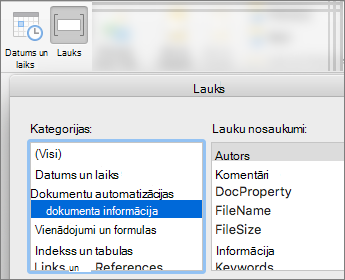
Aizstājiet vietturus ar savu saturu. Lai ievietotu saturu, kas nāk no dokumenta (piemēram, autoru un faila nosaukumu), atlasiet Galvene & kājene>Dokumenta ievietošanas>informācija.
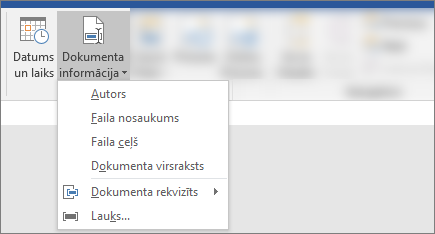
Lai pievienotu pašreizējo datumu, izvēlieties Datums & laiks tajā pašā grupā (Galvenes & kājenes>ievietošana).Padoms
Ja vēlaties, lai izdrukātajā dokumentā vienmēr tiktu rādīts tā izdrukāšanas datums, atlasiet Atjaunināt automātiski.
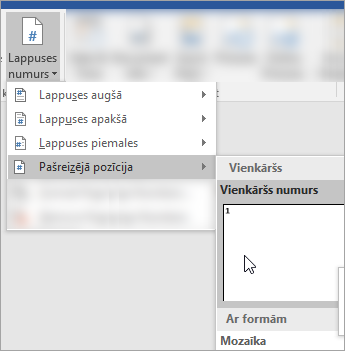
Izmantojiet kādu no lappušu numura vietturiem. Select Header & Footer tab>, Header & Footer group >Page number>,Current Position, and then select Plain number.
Ja neizmantojat visus vietturus, izdzēsiet tos, kas neizmantoti.