Ja vēlaties pielāgot to, kā dokumentā tiek parādītās reģistrētās izmaiņas, dialoglodziņā Izmaiņu reģistrēšana varat noteikt jebkādus aspektus attiecībā uz atzīmju izskatu.
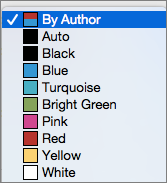
Reģistrētās izmaiņas var iestatīt atšķirīgās krāsās dažādiem autoriem. Taču Word automātiski izvēlas katram autoram atbilstošo krāsu, un šī krāsa var mainīties, kad vēlreiz atverat dokumentu vai to atver kāds cits.
- Dodieties uz Pārskatīšana un atlasiet Reģistrēšanas dialoglodziņa ikonas
 grupā Atzīmes.
- Izvēlieties Papildu opcijas.
- Atlasiet bultiņas blakus krāsu lodziņiem un izvēlieties Pēc autora.
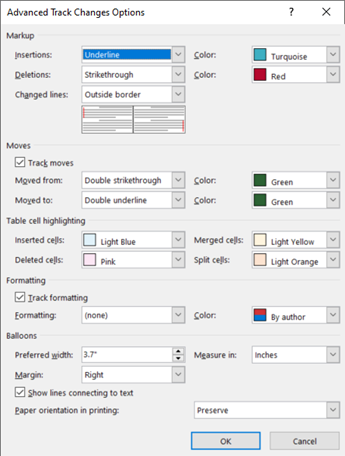
Varat arī iekrāsot teksta pārvietošanu un tabulas šūnās veiktās izmaiņas.
Padoms
Lai skatītu visu lietotāju veiktās izmaiņas vienā krāsā, izvēlieties šo krāsu, nevis pēc autora. Piemēram, lai redzētu visus ievietojumus kā tirkīza krāsu, noklikšķiniet uz bultiņas pie Krāsa un pēc tam izvēlieties Tirkīzs. Tagad ikviena ievietojumi ir tirkīza krāsā.
Šie krāsu iestatījumi attiecas tikai uz jūsu datoru. Citi lietotāji redzēs reģistrētās izmaiņas neatkarīgi no iestatītajām krāsām. Pēc autora krāsas arī dažādos datoros izskatīsies atšķirīgi.
Papildu izmaiņu reģistrēšanas opcijas
- Ievietojumi Iestata formātu (noklusējums ir Pasvītrojums) un krāsu (noklusējums ir Pēc autora), kad dokumentā ievietojat tekstu. Krāsu var mainīt uz fiksētu vērtību vai tās laukā Krāsa vispār nebūt krāsas.
- Dzēsumi Iestata formātu (noklusējums ir Pārsvītrojums) un krāsu (noklusējums ir Pēc autora), kad izdzēšat tekstu no dokumenta. Krāsu var mainīt uz fiksētu vērtību vai laukā Krāsa vispār nebūt krāsas.
- Mainītas līnijas Parāda līnijas, kas mainītas ar vertikālu joslu vietā, kur to novietojat (nav, kreisā piemale, labā piemale vai ārējā piemale). Tādējādi varat redzēt, kur ir veiktas izmaiņas, pat ja tās nav redzamas (piemēram, tukšas rindiņas). Noklusējums ir Ārpus apmales.
- Reģistrēt gājienus Iestatiet Word reģistrēt, kad izgriežat un ielīmējat tekstu citā dokumenta daļā. Noklusējums ir Ieslēgts.
- Pārvietots no Iestata formātu izgrieztajam tekstam, ielīmējot to citur. Šo iestatījumu var iestatīt vairākos formātos vai izslēgt, ja nav neviena. Noklusējums ir dubults pārsvītrojums.
- Pārvietots uz Iestata formātu tekstam, kas tiek ielīmēts no citas dokumenta daļas. Šo iestatījumu var iestatīt vairākos formātos vai izslēgt, ja nav neviena. Noklusējums ir Dubults pasvītrojums.
- Ievietotās šūnas Iestata tabulas šūnu krāsu, kad ievietojat jaunas. Noklusējums ir gaiši zils.
- Izdzēstās šūnas Iestata tabulas šūnu krāsu, kad tiek dzēstas šūnas. Noklusējums ir rozā.
- Sapludinātas šūnas Iestata tabulas šūnu krāsu, sapludinot vairākas šūnas. Noklusējums ir gaiši dzeltens.
- Šūnu sadalīšana Iestata tabulas šūnu krāsu, sadalot šūnu. Noklusējums ir gaiši oranžs.
Formatēšanas ierakstīšana Tādējādi tiek ieslēgta vai izslēgta izmaiņu reģistrēšana formatēšanai, piemēram, treknraksta pārveidošana vai fonta lieluma maiņa. Noklusējums ir Ieslēgts.
Formatējums Iestata, kā teksta formāta izmaiņas tiek iezīmētas izmaiņu reģistrēšanā. Izmaiņu reģistrēšanas laikā tiek mainīta tikai krāsa vai arī krāsa un tās formatējums. Piemēram, formāta maiņu varat iezīmēt ar violetu un dubultu pasvītrojumu.
Vēlamais platums Iestata formatējuma maiņas piezīmes platumu.
Piemale Iestata, kurā dokumenta pusē tiek rādīta formatējuma izmaiņu piezīme. Pēc noklusējuma tas atrodas dokumenta labajā pusē .
Krāsa Iestata krāsu, kas izceļ formatēto tekstu izmaiņu reģistrēšanas laikā, un līniju piemalē, kas atzīmē izmaiņas.
Mērīt šeit Iestata vienības, kas jāizmanto vēlamajam platuma mērījumam.
Rādīt līnijas, kas savienojas ar tekstu Nosaka, vai komentāri ir saistīti ar tekstu, kas tika komentēts teikumā. Noklusējums ir Ieslēgts.
Papīra orientācija drukāšanai Nosaka, vai drukāšanas orientācija ir:
- Automātiski Automātiski pielāgo orientāciju, pamatojoties uz saturu.
- Saglabāt Patur visu, ko lietotājs ir iestatījis orientācijai dokumentā. Šis ir noklusējuma iestatījums.
- Ielikt ainavorientāciju Piespiež dokumentu drukāt ainavas režīmā, drukājot ar izmaiņu reģistrēšanu.
Labi Saglabā izmaiņas un iziet no dialoglodziņa.
Atcelt Tiek ignorētas izmaiņas un aizvērts dialoglodziņš.