
Microsoft redaktors darbojas programmā Word tīmeklim, lai analizētu jūsu dokumentu un piedāvātu ieteikumus pareizrakstības, gramatikas un stila problēmām. Kad esat pierakstījies ar savu Microsoft 365 kontu, Redaktors piedāvā ieteikumus precizējumiem, piemēram, teikumus padarīt kodolīgākus, izvēlēties vienkāršākus vārdus vai rakstīt formālākā stilā.
Papildinformāciju skatiet sadaļā Papildinformācija no redaktora, izmantojot Microsoft 365.
Redaktora panelis
Lai piekļūtu redaktora opciju panelim, atlasiet redaktora ikonu lentē cilnē Sākums .

Parādītajā redaktora panelī varat norādīt, kas redaktoram ir jāuzrauga. Atlasiet labojuma vai precizējuma veidu (piemēram, Grammar, Clarity) un izmantojiet bultiņas ieteikumu kartītē, lai pārvietotos pa opcijām.
Iekļautie ieteikumi
Redaktors izcels problēmas, tiklīdz tās tiks noteiktas. Šos gadījumus norāda arī atvērtais redaktora panelis.
Varat noklikšķināt uz iezīmētā vārda(iem), lai skatītu ieteikumus problēmu novēršanai. Noklikšķiniet uz jebkura no šiem elementiem, lai to ieviestu, vai arī izvēlieties Ignorēt , ja vēlaties, lai teksts tiktu paturēts tāpat. Varat arī noklikšķināt uz spuldzītes ikonas, lai sniegtu papildinformāciju par problēmu. Atlasiet trīs punktu ikonu, lai skatītu citas pieejamās darbības.
Papildu piezīmes.
- Ja pārdomājat par problēmu, kuru ignorējāt, varat aizvērt un atkārtoti atvērt dokumentu un atgriezties redaktorā. Tā atkal atradīs problēmu.
- Savu unikālo vārdu var pievienot pielāgotai vārdnīcai jebkurā Office programmā. Tādējādi vārds ir pieejams pareizrakstības pārbaudei visās Office programmās.
Redaktors darbojas pat tad, ja tā panelis ir aizvērts
Redaktors vienmēr darbojas fonā. Tāpēc pat tad, ja panelis ir aizvērts, iespējams, joprojām parādās sarkans un zils pasvītrojums attiecībā uz pareizrakstības, gramatikas un stila problēmām.
- Noklikšķiniet uz pasvītrotā teksta, lai skatītu aizstāšanas ieteikumus, kurus varat atlasīt ieviešanai.
- Atvērt trīs punktu izvēlni, lai izmantotu citas opcijas (piemēram, Ignorēt, Pievienot vārdnīcai, Rādīt kontekstu, Rādīt sinonīmus).
Piezīme
Programmā Word tīmeklim varat pielāgot savas redaktora iestatījumu preferences. Dodieties uz redaktora iestatījumu pārskatīšanu >> . Šie iestatījumi tiek lietoti tikai tad, ja redaktora panelis ir aizvērts.
Pārbaude vairākās valodās
Jūsu dokuments var būt rakstīts vairākās valodās vai, iespējams, vēlēsities pārslēgties uz citu valodu, ko pārbaudīt Redaktors.
Lai pārbaudītu tekstu citā valodā, atlasiet tekstu, dodieties uz Recenziju>redaktoru>Iestatīt koriģēšanas valodu, izvēlieties valodu un pēc tam atlasiet Labi.
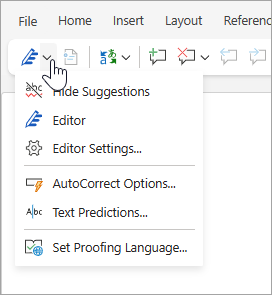
Redaktors nepārbauda vienu un to pašu problēmu visās valodās. Kad Redaktors pārbauda vairāk nekā vienu valodu, tas jums paziņo, kādi uzlabojumi ir pieejami katrai valodai.
Šajā attēlā redzami redaktora iestatījumi , kas lietoti tieši angļu valodai (ASV).

Lai gan redaktors pārbauda gramatiku un precizējumus vairāk nekā 20 valodās (un pārbauda pareizrakstību 89 valodās), redaktora panelis tagad ir pieejams tikai angļu, franču, vācu un spāņu valodā. Informāciju par problēmām, kuras redaktors pārbauda dažādās valodās, skatiet sadaļā Redaktora pareizrakstības, gramatikas un precizējumu pieejamība pēc valodām.
Redaktors jūsu pārlūkprogrammā
Ja izmantojat redaktoru kā paplašinājumu pārlūkprogrammā, kamēr izmantojat Word tīmeklī, ieteikumi jūsu dokumentam tiek saņemti no Word redaktora, nevis no pārlūkprogrammas paplašinājuma.
Papildinformāciju par redaktora pārlūkprogrammas paplašinājumu skatiet sadaļā Gramatikas un pareizrakstības pārbaude, izmantojot Microsoft redaktora pārlūkprogrammas paplašinājumu.
Skatiet arī
Uzziniet vairāk, izmantojot redaktoru programmā Word apmācība.