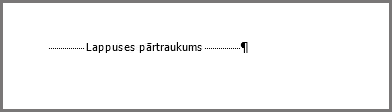
Padoms
Šī raksta saturs un darbības attiecas uz Word pakalpojumam Microsoft 365 un citām Word darbam ar Windows un Mac datora versijām.
Ja tukšā lappuse atrodas dokumenta beigās, iespējams, Word nepieciešamā beigu rindkopa tiek pārvietota uz jaunu lappusi. Tā kā beigu rindkopu nevar izdzēst, veiciet tālāk norādītās darbības, lai to ievietotu iepriekšējā lappusē un noņemtu tukšo lappusi. Visdrošākais veids ir padarīt beigu rindkopu ļoti mazu (1 punkts):
Nospiediet taustiņu kombināciju Ctrl+Shift+8 (⌘+8 Mac datorā), lai parādītu rindkopu atzīmes.
Atlasiet rindkopas atzīmi.
Atlasiet lodziņā Fonta lielums, ierakstiet 01 un pēc tam nospiediet taustiņu Enter.
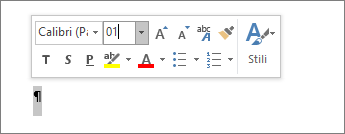
Tagad rindkopa atrodas iepriekšējā lappusē, noņemot nevajadzīgo tukšo lappusi.
Vēlreiz nospiediet taustiņu kombināciju Ctrl+Shift+8, lai paslēptu rindkopu atzīmes (⌘+8 Mac datorā).
Ja šī rindkopa joprojām neietilpst iepriekšējā lappusē, varat samazināt apakšējo piemali (cilne> Izkārtojums Piemales>Pielāgotas piemales un iestatīt apakšējo piemali uz nelielu lielumu, piemēram, 0,3 collas).
Padoms
Ja blakus rindkopas atzīmei ir kvadrātveida aizzīme, rindkopai, iespējams, ir ieslēgts opcija Lappuses pārtraukums pirms . Lai to izslēgtu, ar peles labo pogu noklikšķiniet uz tukšas rindkopas, atlasiet Rindkopas iestatījumi (cilne Sākums ) un dialoglodziņa cilnē Rindiņu un lappušu pārtraukumi notīriet izvēles rūtiņu Lappuses pārtraukums pirms.