
Lauka kods Ask liek programmai Word piedāvāt ievadīt informāciju, ko tā piešķir nosauktam mainīgajam, ko sauc par grāmatzīmi.
Piezīme
Šis saturs attiecas uz Word darbam ar Windows un Mac datora versiju. Lauku kodiem (ieskaitot ASK) ir ierobežots atbalsts, un tie var neprasīt ievadi programmā Word tīmeklim vai mobilajai ierīcei.
Lauka kods norāda programmai Word, ko ievietot vai nodrošināt dokumentā pēc lauka koda vērtības konstatēšanas, piemēram, pašreizējo datumu vai lappušu skaitu. Parasti iegūtā vērtība tiek vienkārši parādīta kā daļa no dokumenta. Lai pārslēgtos no rezultāta skatīšanas uz lauka koda skatīšanu vai pretēji, nospiediet taustiņu kombināciju Alt+F9 (Windows) vai fn+Option+F9 (Mac).
Lauku Jautāt varat izmantot dokumentā vai kā daļu no pasta sapludināšanas. Word lūdz atbildēt katru reizi, kad atjaunināt lauku Jautāt vai veicat darbības pa ierakstiem pasta sapludināšanā. Lai atbilde tiktu parādīta dokumenta saturā, pēc lauka Ask jāievieto lauks Ref.
Padoms
Viens veids, kā atjaunināt lauku, ir to atlasīt un pēc tam operētājsistēmā Windows nospiest taustiņu F9 vai Mac datorā nospiest taustiņu kombināciju Shift+Option+ +U.
+U.
Šajā tēmā:
- Sintakse
- Piemērs
- Lauka Ask izmantošana dokumentā
- Lauka Ask izmantošana pasta sapludināšanā
- Insert a Ref field, lai parādītu lauka Ask saglabāto vērtību
Sintakse
Dokumentā skatot lauka kodu Jautāt , tā sintakse izskatās šādi:
{ ASK grāmatzīme"Uzvedne" [Neobligātie slēdži ] }
Instrukcijas
Grāmatzīme
Grāmatzīmes nosaukums, kas piešķirts atbildei uz uzvedni, piemēram, ClientName.
"Vaicāt"
Uzvednes teksts, kas tiek parādīts dialoglodziņā, piemēram, "Ievadiet klienta vārdu".
Neobligātie slēdži
\d "Noklusējums"
Norāda noklusējuma atbildi, ja uzvednes dialoglodziņā nerakstāt atbildi. Piemēram, lauks
{ ASK Typist "Enter typist's initials:" \d "tds" } piešķir "tds" grāmatzīmei Mašīnrakstītājs , ja neievadāt atbildi.
Ja nenorādīsit noklusējuma atbildi, programma Word izmantos pēdējo ievadīto atbildi. Lai kā noklusējumu norādītu tukšu ierakstu, pēc pārslēga ierakstiet tukšas pēdiņas. Piemēram, ierakstiet \d "" .
\o
Ja tiek izmantots pasta sapludināšanas galvenajā dokumentā, uzvedne tiek parādīta tikai vienreiz, nevis katru reizi, kad sapludināt jaunu datu ierakstu. Tāda pati atbilde tiek ievietota katrā iegūtajā sapludinātajā dokumentā.
Piemērs
Šajā piemērā ir aprakstīta atskaites forma, kurā tiek vaicāts atskaites mēnesis un pēc tam atbilde automātiski tiek parādīta dažādās atskaites vietās.
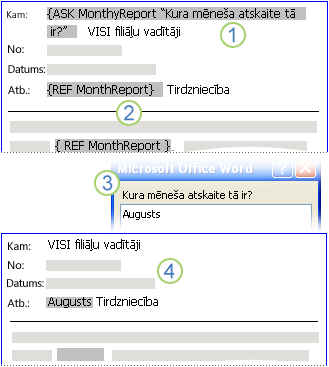
- Lauks Jautāt ar grāmatzīmi MonthReport un uzvedne Kuram mēnesim ir šī atskaite? ir ievietots dokumenta sākumā.
- Mēneša nosaukums dokumentā ir vairākās vietās. Katrā no šīm vietām ir ievietots lauks Ref , kas norāda grāmatzīmi MonthReport .
- Veicot pasta sapludināšanu vai atjauninot lauku, Word parāda lauka kodā norādīto uzvedni un akceptē teksta ievadi. Šajā piemērā lietotājs, atbildot uz uzvedni, ierakstīja Augusts .
- Katrs atsauces lauks tiek atjaunināts ar MonthReport grāmatzīmes saturu: šajā piemērā Augusts.
Lauka Ask izmantošana dokumentā
Lai izmantotu lauku Jautāt dokumentā, rīkojieties šādi:
- Cilnes Ievietošana grupā Teksts noklikšķiniet uz Ātrās daļas un pēc tam uz Lauks.
- Sarakstā Lauku nosaukumi atlasiet Jautāt.
- Uzvednes lodziņā ierakstiet jautājumu, uz kuru vēlaties saņemt atbildi.
- Lodziņā Grāmatzīmes nosaukums ierakstiet tās grāmatzīmes nosaukumu, kurā tiks saglabāta atbilde uz uzvedni.
- Ja vēlaties iepriekš definētu atbildi, atzīmējiet izvēles rūtiņu Noklusējuma atbilde uz uzvedni un ierakstiet tekstu.
- Ja vēlaties, lai visiem pasta sapludināšanas ierakstiem tiktu lietota viena un tā pati atbilde, atzīmējiet izvēles rūtiņu Uzvedne pirms grāmatzīmes teksta sapludināšanas . Pretējā gadījumā Word lūgs sniegt atbildi katram ierakstam.
- Noklikšķiniet uz Labi.
Lauka Ask izmantošana pasta sapludināšanā
Lai izmantotu lauku Jautāt kā daļu no pasta sapludināšanas, pasta sapludināšanas iestatīšanas laikā rīkojieties šādi:
- Cilnes Sūtījumi grupā Rakstīt & ievietot laukus noklikšķiniet uz Kārtulas un pēc tam uz Jautāt.
- Lodziņā Grāmatzīme ierakstiet grāmatzīmes nosaukumu, kurā tiks saglabāta atbilde uz uzvedni.
- Uzvednes lodziņā ierakstiet jautājumu, uz kuru vēlaties saņemt atbildi.
- Ja vēlaties iepriekš definētu atbildi, ierakstiet atbildi tekstlodziņā Noklusējuma grāmatzīme .
- Ja vēlaties, lai visiem sapludinātajiem ierakstiem tiktu lietota viena un tā pati atbilde, atzīmējiet izvēles rūtiņu Jautāt vienreiz . Pretējā gadījumā Word lūgs sniegt atbildi katram ierakstam.
Insert a Ref field, lai parādītu lauka Ask saglabāto vērtību
Lai ievietotu lauku Ref grāmatzīmes satura attēlošanai, rīkojieties šādi:
- Novietojiet ievietošanas punktu dokumentā aiz lauka ASK.
- Cilnes Ievietošana grupā Teksts noklikšķiniet uz Ātrās daļas un pēc tam uz Lauks.
- Sarakstā Lauku nosaukumi atlasiet Ats.
- Sarakstā Grāmatzīmes nosaukums atlasiet tās grāmatzīmes nosaukumu, kas ir definēts laukā ASK.
- Noklikšķiniet uz Labi.