

Kad esat izveidojis satura rādītāju programmā Word, varat pielāgot tā izskatu. Ja pielāgosit satura rādītāju, preferences tiks lietotas esošajam sarakstam. Ja ir redzams vēlamais rezultāts, atlasiet Labi. Ja neesat apmierināts ar izskatu, vienkārši atlasiet Atcelt , un visas izmaiņas tiks aizmirstas. Satura rādītājs joprojām būs pieejams.
Esošā satura rādītāja pielāgošana
- Dodieties uz atsauču>satura rādītāju.
- Atlasiet Pielāgots satura rādītājs.
- Izmantojiet iestatījumus, lai rādītu, paslēptu un līdzinātu lappušu numurus, pievienotu vai mainītu tabulēšanas aizpildni, iestatītu formātus un norādītu, cik daudz virsrakstu līmeņu jārāda. Papildinformāciju skatiet rakstā Pielāgots satura rādītājs.
Satura rādītāja teksta formatēšana
Dodieties uz atsaucēm>, saturarādītāju>,pielāgotu satura rādītāju.
Atlasiet Modificēt. Ja poga Modificēt ir pelēkota, mainiet iestatījumu Formāti uz No veidnes.
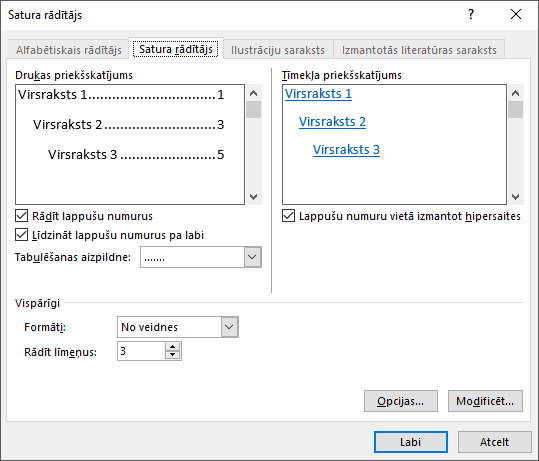
Sarakstā Stili noklikšķiniet uz līmeņa, kuru vēlaties mainīt, un pēc tam noklikšķiniet uz Modificēt.
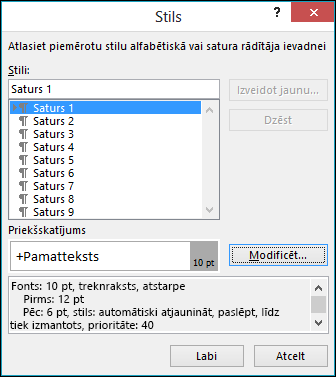
Stila modificēšanas rūtī veiciet izmaiņas.
Atlasiet Labi, lai saglabātu veiktās izmaiņas. Atkārtojiet 3. un 4. darbību visiem līmeņiem, kuri jārāda satura rādītājā.
Vai jums ir radies jautājums par programmu Word, uz ko šeit nav sniegta atbilde?
Publicējiet jautājumu forumā Word Answers.