

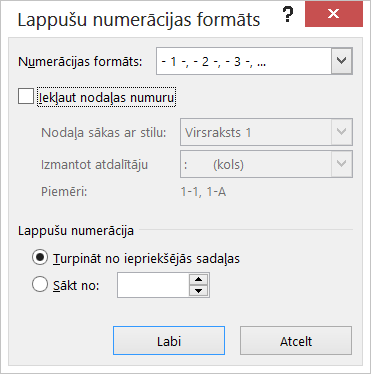
Dialoglodziņā Lappušu numerācijas formāts programmā Word varat norādīt numerācijas formātu un stilu (piemēram, -1, -2-, -3- vai i, ii, iii), nodaļu numuru formātu un pirmās lappuses numuru, kas tiek izmantots dokumentā vai sadaļā. Lai tai piekļūtu, cilnes Ievietošana grupā Galvene & kājene noklikšķiniet uz Lappušu numuri>.
Skaitļu formāts
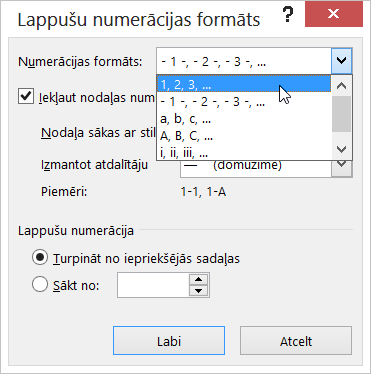
Lodziņā Skaitļu formāts atlasiet, kā skaitļiem jābūt dokumentā.
Piezīme
Tas atšķiras no tās izvēles , kur rādīt skaitļus. Lai norādītu lappušu numerācijas novietojumu, kā arī citus standarta lappušu numerācijas stilus, noklikšķiniet uz Ievietot>lappuses numuru, uz Lappuses augšā vai Lappuses apakšā un pēc tam izvēlieties vajadzīgo opciju.
Iekļaut nodaļas numuru
Atzīmējiet izvēles rūtiņu Iekļaut nodaļas numuru , ja dokumentā ir nodaļas un vēlaties nodaļu numurus parādīt virsrakstos kopā ar lappušu numuriem. Pēc tam varat izvēlēties, kurus virsrakstu stilus izmantot nodaļu numuriem un kāda veida atdalītāju vēlaties izmantot pēc nodaļu numuriem.
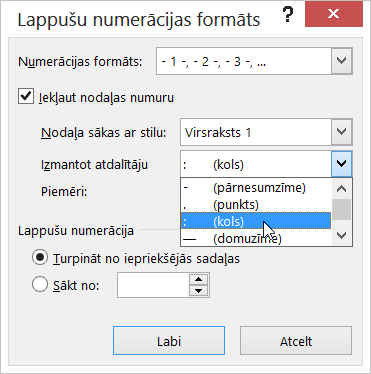
Ja dokumenta nodaļu virsrakstiem neesat lietojis numerāciju, rīkojieties šādi.
Numerācijas lietošana nodaļu virsrakstiem
Piezīme
Nodaļu virsrakstiem ir jāizmanto unikāls virsraksta stils. Ja nodaļu virsrakstiem izmantojat stilu Virsraksts 1, neizmantojiet stilu Virsraksts 1 jebkādam citam tekstam dokumentā.
Dokumentā atlasiet pirmo nodaļas virsrakstu.
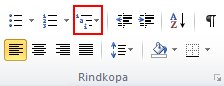
Cilnes Sākums grupā Rindkopa noklikšķiniet uz bultiņas pie pogas Vairāklīmeņu saraksts.
Noklikšķiniet uz nodaļu numerācijas saraksta definīcijas (kurā iekļauts teksts Virsraksts 1 vai 1. nodaļa).
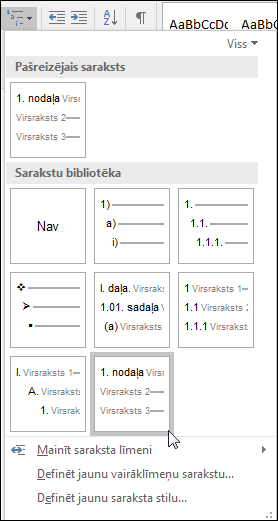
Nodaļu numerācijas saraksta definīcija automātiski tiek lietota visiem virsrakstiem dokumentā, kas izmanto šo stilu (t.i. Virsraksts 1. šajā piemērā).
Papildinformāciju par virsrakstu stiliem skatiet sadaļā Virsraksta pievienošana.
Papildinformāciju par nodaļu virsrakstu izmantošanu ar lappušu numuriem skatiet sadaļā Nodaļu numuru pievienošana parakstiem programmā Word.
Lappušu numerācija
Izmantojiet šīs opcijas, lai iestatītu pirmās lappuses numuru, kas tiek izmantots dokumentā vai sadaļā.
- Ja strādājat ar sadaļām un vēlaties lappušu numerāciju turpināt no iepriekšējās sadaļas, atlasiet Turpināt no iepriekšējās sadaļas .
- Atlasiet Sākt at , lai norādītu, ka dokuments vai sadaļa, kurā strādājat, sākas ar citu lappuses numuru, nevis 1.
Papildinformāciju par darbu ar lappušu numuriem un sadaļām skatiet sadaļā Lappušu numuru un to formātu pielāgošana dažādās Word dokumentu sadaļās.