

Varat viegli ievietot atzīmi (to sauc arī par "atzīmi") programmā Word, Outlook, Excel vai PowerPoint.
Šīs zīmes ir statiski simboli. Ja meklējat interaktīvu izvēles rūtiņu, uz kuras varat noklikšķināt, lai atzīmētu vai notīrītu atzīmi, skatiet rakstu: Izvēles rūtiņas vai opcijas pogas pievienošana (Excel) vai Kontrolsaraksta izveide programmā Word.
Piezīme
Šī raksta saturs un darbības attiecas uz Microsoft 365 un citām Microsoft Office darbam ar Windows datora versijām.
Novietojiet kursoru faila vai ziņojuma vietā, kur vēlaties ievietot simbolu.
Atveriet dialoglodziņu Simbols :
- Word vai Outlook: Ievietot, atlasiet
 Symbol then simboli
 - Excel: ievietošana, atlasiet Symbols>Symbol
- PowerPoint: simbola ievietošana, atlasīšana Symbols>Symbol
- Word vai Outlook: Ievietot, atlasiet
Lodziņā Fonts atlasiet Wingdings.
Apakšējā lodziņā Rakstzīmes kods ievadiet:
252
Simbolu režģī ir atlasīta atzīme Vēl viena atzīmes opcija
  ir pieejams divu kvadrātu attālumā no tās (rakstzīmes kods 254).
Atlasiet nepieciešamo atzīmi. Atlasiet Ievietot un pēc tam Aizvērt , lai aizvērtu dialoglodziņu.
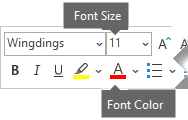
Kad atzīme ir ievietota, varat mainīt tās lielumu vai krāsu. Atlasiet atzīmi, noklikšķiniet uz tās ar peles labo pogu un veiciet nepieciešamās izmaiņas, izmantojot peldošo rīkjoslu:
Papildu izvēles rūtiņas
Citam fontam — Segoe UI Symbol — ir trīs atzīmju opcijas. Šo fontu varat izvēlēties iepriekš minētās procedūras 3. darbībā, bet 4. darbībā varat aizstāt ar kādu no šiem rakstzīmju kodiem.
| Simbols | Rakstzīmju kods |
|---|---|

|
2705 |

|
2713 |

|
2714 |