

ASCII un unikoda rakstzīmju kodēšana sniedz datoriem iespēju glabāt datus un apmainīties ar tiem ar citiem datoriem un programmām. Tālāk ir norādīti bieži izmantoto ASCII un unikoda latīņu rakstzīmju saraksti. Unikoda rakstzīmes skriptiem, kuriem nav latīņu rakstības, skatiet sadaļā Unikoda rakstzīmju kodu diagrammas pēc skripta.
Tēmas šajā rakstā
- ASCII vai unikoda rakstzīmes ievietošana dokumentā
- Bieži lietotie simbolu rakstzīmju kodi
- Bieži lietotie diakritisko rakstzīmju kodi
- Bieži lietotie ligatūras rakstzīmju kodi
- ASCII nedrukājamās vadības rakstzīmes
- Papildinformācija
ASCII vai unikoda rakstzīmes ievietošana dokumentā
Ja jums ir jāievada tikai dažas speciālās rakstzīmes vai simboli, varat izmantot rakstzīmju karti vai tipa īsinājumtaustiņus. Skatiet tālāk esošās tabulas, vai skatiet sadaļu Starptautisko rakstzīmju īsinājumtaustiņi , lai skatītu ASCII rakstzīmju sarakstu.
Piezīme
- Daudzās valodās ir ietverti simboli, kurus nevar kondensēt 256 rakstzīmju paplašinātajā ACSII kopā. Līdz ar to pastāv ASCII un unikoda varianti, lai ietvertu reģionālās rakstzīmes un simbolus.
- Ja nevarat ievadīt nepieciešamo rakstzīmju kodus, mēģiniet izmantot rakstzīmju karti.
ASCII rakstzīmju ievietošana
Lai ievietotu ASCII rakstzīmi, rakstot rakstzīmes kodu, nospiediet un turiet nospiestu taustiņu ALT. Piemēram, lai ievietotu grādu (º) simbolu, nospiediet un turiet nospiestu taustiņu ALT, kamēr cipartastatūrā rakstāt 0176.
Ciparu rakstīšanai jāizmanto cipartastatūra, nevis tastatūra. Pārliecinieties, vai taustiņš NUM LOCK ir ieslēgts, ja tastatūra pieprasa cipartastatūras ciparu rakstīšanu.
Unikoda rakstzīmju ievietošana
Lai ievietotu unikoda rakstzīmi, ierakstiet rakstzīmes kodu, nospiediet taustiņu ALT un pēc tam X. Piemēram, lai ierakstītu dolāra simbolu ($), ierakstiet 0024, nospiediet taustiņu ALT un pēc tam nospiediet X. Papildinformāciju par unikoda rakstzīmju kodiem skatiet sadaļā Unikoda rakstzīmju kodu diagrammas pēc skripta.
Svarīgi!
Dažas Microsoft Office programmas, piemēram, PowerPoint un InfoPath, nevar pārvērst unikoda kodus par rakstzīmēm. Ja jums ir nepieciešama unikoda rakstzīme un izmantojat kādu no programmām, kas neatbalsta unikoda rakstzīmes, izmantojiet rakstzīmju karti , lai ievadītu nepieciešamās rakstzīmes.
Piezīme
- Ja ALT+X pārvērš nepareizu rakstzīmes kodu par unikodu, atlasiet pareizo rakstzīmes kodu un tikai pēc tam nospiediet taustiņu kombināciju ALT+X.
- Vai arī pirms pareizā rakstzīmes koda ierakstiet tekstu "U+". Piemēram, ierakstot "1U+B5" un nospiežot taustiņu kombināciju ALT+X, vienmēr tiks atgriezts teksts "1μ", savukārt, ierakstot "1B5" un nospiežot taustiņu kombināciju ALT+X, tiks atgriezts teksts "Ƶ".
Rakstzīmju kartes izmantošana
Rakstzīmju karte ir programma, kas iebūvēta Microsoft Windows, kas ļauj skatīt atlasītajā fontā pieejamās rakstzīmes.
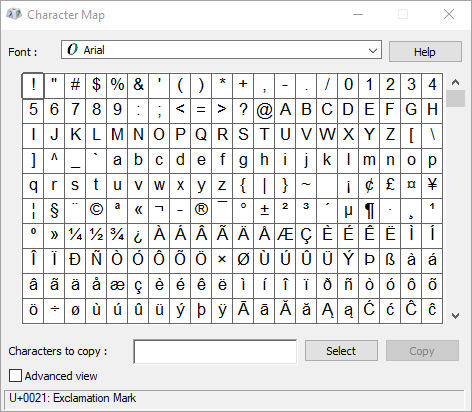
Izmantojot rakstzīmju karti, atsevišķas rakstzīmes vai rakstzīmju grupu var kopēt starpliktuvē un ielīmēt jebkurā programmā, kurā tās var parādīt. Lai atvērtu rakstzīmju karti, veiciet tālāk norādītās darbības.
- Operētājsistēmā Windows 10: uzdevumjoslas meklēšanas lodziņā ierakstiet "rakstzīme" un rezultātos izvēlieties rakstzīmju karti.
- Operētājsistēmā Windows 8: Sākuma ekrānā meklējiet vārdu "rakstzīme" un rezultātos izvēlieties rakstzīmju karti.
- Operētājsistēmā Windows 7: Noklikšķiniet uz Sākt, norādiet uz Visas programmas, Piederumi, Sistēmas rīki un pēc tam noklikšķiniet uz Rakstzīmju karte.
Rakstzīmes tiek grupētas pēc fonta. Noklikšķiniet uz fontu saraksta, lai izvēlētos rakstzīmju kopu. Lai atlasītu rakstzīmi, noklikšķiniet uz rakstzīmes, noklikšķiniet uz Atlasīt, noklikšķiniet ar peles labo pogu dokumentā vietā, kur vēlaties ievietot rakstzīmi, un pēc tam noklikšķiniet uz Ielīmēt.
Bieži lietotie simbolu rakstzīmju kodi
Papildu rakstzīmju simbolus skatiet datorā instalētajā rakstzīmju kartē , ASCII rakstzīmju kodos vai unikoda rakstzīmju kodu diagrammās pēc skripta.
| Vienādojums | Kods | Vienādojums | Kods |
|---|---|---|---|
| Valūtas simboli | |||
| £ | ALT+0163 | ¥ | ALT+0165 |
| ¢ | ALT+0162 | $ | 0024+ALT+X |
| € | ALT+0128 | ¤ | ALT+0164 |
| Juridiskie simboli | |||
| © | ALT+0169 | ® | ALT+0174 |
| § | ALT+0167 | ™ | ALT+0153 |
| Matemātiskie simboli | |||
| ° | ALT+0176 | º | ALT+0186 |
| √ | 221A+ALT+X | + | ALT+43 |
| # | ALT+35 | μ | ALT+0181 |
| < | ALT+60 | > | ALT+62 |
| % | ALT+37 | ( | ALT+40 |
| [ | ALT+91 | ) | ALT+41 |
| ] | ALT+93 | ∆ | 2206+ALT+X |
| Daļskaitļi | |||
| ¼ | ALT+0188 | ½ | ALT+0189 |
| ¾ | ALT+0190 | ||
| Pieturzīmju un dialektiskie simboli | |||
| ? | ALT+63 | ¿ | ALT+0191 |
| ! | ALT+33 | ‼ | 203+ALT+X |
| - | ALT+45 | ' | ALT+39 |
| " | ALT+34 | , | ALT+44 |
| . | ALT+46 | | | ALT+124 |
| / | ALT+47 | \ | ALT+92 |
| ` | ALT+96 | ^ | ALT+94 |
| « | ALT+0171 | » | ALT+0187 |
| « | ALT+174 | » | ALT+175 |
| ~ | ALT+126 | & | ALT+38 |
| : | ALT+58 | { | ALT+123 |
| ; | ALT+59 | } | ALT+125 |
| Veidlapu simboli | |||
| □ | 25A1+ALT+X | √ | 221A+ALT+X |
Bieži lietotie diakritisko rakstzīmju kodi
Pilnu glifu un to rakstzīmju kodu sarakstu skatiet rakstzīmju kartē.
| Vienādojums | Kods | Vienādojums | Kods |
|---|---|---|---|
| Ã | ALT+0195 | å | ALT+0229 |
| Å | ALT+143 | å | ALT+134 |
| Ä | ALT+142 | ä | ALT+132 |
| À | ALT+0192 | à | ALT+133 |
| Á | ALT+0193 | á | ALT+160 |
| Â | ALT+0194 | â | ALT+131 |
| Ç | ALT+128 | ç | ALT+135 |
| Č | 010C+ALT+X | č | 010D+ALT+X |
| É | ALT+144 | é | ALT+130 |
| È | ALT+0200 | è | ALT+138 |
| Ê | ALT+202 | ê | ALT+136 |
| Ë | ALT+203 | ë | ALT+137 |
| Ĕ | 0114+ALT+X | ĕ | 0115+ALT+X |
| Ğ | 011E+ALT+X | ğ | 011F+ALT+X |
| Ģ | 0122+ALT+X | ģ | 0123+ALT+X |
| Ï | ALT+0207 | ï | ALT+139 |
| Î | ALT+0206 | î | ALT+140 |
| Í | ALT+0205 | í | ALT+161 |
| Ì | ALT+0204 | ì | ALT+141 |
| Ñ | ALT+165 | ñ | ALT+164 |
| Ö | ALT+153 | ö | ALT+148 |
| Ô | ALT+212 | ô | ALT+147 |
| Ō | 014C+ALT+X | ō | 014D+ALT+X |
| Ò | ALT+0210 | ò | ALT+149 |
| Ó | ALT+0211 | ó | ALT+162 |
| Ø | ALT+0216 | ø | 00F8+ALT+X |
| Ŝ | 015C+ALT+X | ŝ | 015D+ALT+X |
| Ş | 015E+ALT+X | ş | 015F+ALT+X |
| Ü | ALT+154 | ü | ALT+129 |
| Ū | ALT+016A | ū | 016B+ALT+X |
| Û | ALT+0219 | û | ALT+150 |
| Ù | ALT+0217 | ù | ALT+151 |
| Ú | 00DA+ALT+X | ú | ALT+163 |
| Ÿ | 0159+ALT+X | ÿ | ALT+152 |
Ligatūras rakstzīmju rakstzīmju kodi
Papildinformāciju par tipogrāfiskām ligatūrām skatiet sadaļā Tipogrāfiskā ligatūra. Pilnu ligatūru un to rakstzīmju kodu sarakstu skatiet rakstzīmju kartē.
| Vienādojums | Kods | Vienādojums | Kods |
|---|---|---|---|
| Æ | ALT+0198 | æ | ALT+0230 |
| ß | ALT+0223 | ß | ALT+225 |
| Œ | ALT+0140 | œ | ALT+0156 |
| ʩ | 02A9+ALT+X | ||
| ʣ | 02A3+ALT+X | ʥ | 02A5+ALT+X |
| ʪ | 02AA+ALT+X | ʫ | 02AB+ALT+X |
| ʦ | 0246+ALT+X | ʧ | 02A7+ALT+X |
| Љ | 0409+ALT+X | Ю | 042E+ALT+X |
| Њ | 040A+ALT+X | Ѿ | 047E+ALT+x |
| Ы | 042B+ALT+X | Ѩ | 0468+ALT+X |
| Ѭ | 049C+ALT+X | ﷲ | FDF2+ALT+X |
ASCII nedrukājamās vadības rakstzīmes
ASCII tabulu numuri 0–31 tiek piešķirti vadības rakstzīmēm, ko izmanto dažu perifēro ierīču, piemēram, printeru, vadībai. Piemēram, 12 apzīmē formas plūsmas/jaunas lapas funkciju. Šī komanda printerim liek pāriet uz nākamās lappuses augšdaļu.
ASCII nedrukājamo vadības rakstzīmju diagramma
| Pēc decimālzīmes. | Raksturs | Pēc decimālzīmes. | Raksturs |
|---|---|---|---|
| null | 0 | data link escape | 16 |
| Virsraksta sākums | 1 | Ierīces vadība 1 | 17 |
| Teksta sākums | 2 | Ierīces vadība 2 | 18 |
| Teksta beigas | 3 | Ierīces vadība 3 | 19 |
| pārraides beigas | 4 | Ierīces vadība 4 | 20 |
| Pieprasījums | 5 | negatīva apstiprināšana | 21 |
| Apstiprināt | 6 | Sinhronā tukšgaita | 22 |
| zvans | 7 | pārraides bloka beigas | 23 |
| Atpakaļatkāpes taustiņš | 8 | atcelt | 24 |
| horizontāla cilne | 9 | vidējā beigas | 25 |
| Rindiņas padeve/jauna rinda | 10 | aizstājējs | 26 |
| vertikāla cilne | 11 | bēgšana | 27 |
| Veidlapu plūsma/jauna lapa | 12 | failu atdalītājs | 28 |
| Raksts atgriešana | 13 | Grupas atdalītājs | 29 |
| pārslēgt uz āru | 14 | ierakstu atdalītājs | 30 |
| pārslēgties | 15 | vienību atdalītājs | 31 |
| vieta | 32 | DEL | 127 |