Sadaļās varat iestatīt noteiktas lappušu izkārtojuma un formatējuma opcijas (piemēram, rindiņu numerāciju, kolonnas vai galvenes un kājenes) dažādām dokumenta daļām. Izmantojot sadaļas, piemēram, varat formatēt atskaites ievadu kā vienu kolonnu un pēc tam formatēt atskaites pamattekstu kā divas kolonnas. Word dokumentu apstrādā kā vienu sadaļu, līdz ievietojat sadaļas pārtraukumu.
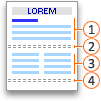
 Section formatted as a single column
 Sekcijas pārtraukums, kas kontrolē ar 1 apzīmētās iepriekšējās sadaļas izkārtojumu un formatējumu
 Section formatted as two columns
 Sekcijas pārtraukums, kas kontrolē tās iepriekšējās sadaļas izkārtojumu un formatējumu, kura norādīta ar 3
Katrs sadaļas pārtraukums nosaka tās sadaļas izkārtojumu un formatējumu, kas atrodas pirms pārtraukuma. Piemēram, ja izdzēšat sekcijas pārtraukumu, teksts pirms pārtraukuma iegūst visu tās sadaļas formatējumu, kas seko pēc pārtraukuma. Iepriekšējā attēlā, ja izdzēsīsit pirmo sadaļas pārtraukumu (2), pirmā sadaļa tiks formatēta kā divas kolonnas. Dokumenta pēdējās rindkopas atzīme (¶) nosaka dokumenta pēdējās sadaļas sadaļu izkārtojumu un formatējumu. Ja dokumentā nav sadaļu, pēdējā rindkopas atzīme nosaka visa dokumenta izkārtojumu un formatējumu.
Svarīgi!
Tālāk norādītajās procedūrās tiek pieņemts, ka esat drukas izkārtojuma skatā. Ja neesat drukas izkārtojuma skatā, izvēlnē Skats noklikšķiniet uz Drukas izkārtojums.
Sadaļas pārtraukuma ievietošana
Noklikšķiniet vietā, kur vēlaties sākt jaunu sadaļu.
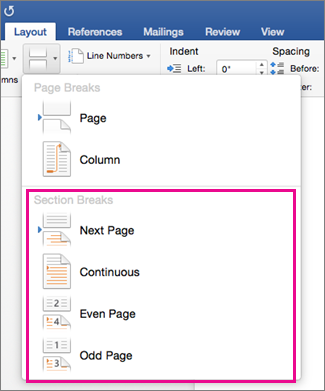
Noklikšķiniet uz Izkārtojuma>pārtraukumi un pēc tam noklikšķiniet uz vajadzīgā sekcijas pārtraukuma tipa.
Piezīme
Ja vēlaties pievienot lappuses pārtraukumu, noklikšķiniet uz Lappuse. Uzziniet vairāk par lappušu pārtraukumu pievienošanu dokumentam.
Sadaļu pārtraukumu tipi
| Section break | Apraksts |
|---|---|
Nākamā lapa
|
Sāk jaunu sadaļu nākamajā lapā. |
Nepārtraukts
|
Sāk jaunu sadaļu tajā pašā lapā. Šis sadaļas pārtraukums ir īpaši noderīgs dokumentiem, kuros ir kolonnas. Varat to izmantot, lai mainītu kolonnu skaitu, nesākot jaunu lappusi. |
Pāra lappuse
|
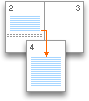
Sāk jaunu sadaļu nākamajā pāra lappusē. Piemēram, ja 3. lappuses beigās ievietojat pāra lappuses pārtraukumu, nākamā sadaļa sāksies 4. lappusē. |
Nepāra lappuse
|
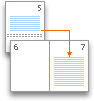
Sāk jaunu sadaļu nākamajā nepāra lappusē. Piemēram, ja 3. lappuses beigās ievietojat nepāra lappuses sekcijas pārtraukumu, nākamā sadaļa sāksies 5. lappusē. |
Sadaļas pārtraukuma dzēšana
Ja dokumentam esat pievienojis sadaļu pārtraukumus, to sākumu un beigas visvienkāršāk varat skatīt, rādot formatējuma atzīmes.
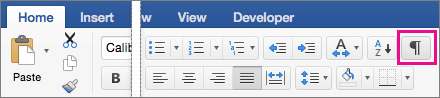
- Noklikšķiniet uz cilnes Sākums un pēc tam noklikšķiniet uz Rādīt visas nedrukājamās rakstzīmes.
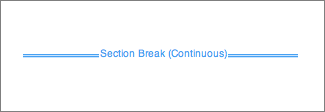
- Noklikšķiniet uz sekcijas pārtraukuma, lai to atlasītu, un pēc tam nospiediet taustiņu DELETE. Sadaļu pārtraukumi izskatās šādi:
Piezīme
Ja izdzēsīsit sadaļas pārtraukumu, programma Word apvienos tekstu pirms un pēc pārtraukuma vienā sadaļā. Jaunajā, apvienotajā sadaļā tiks izmantots otrās sadaļas — pēc sadaļas pārtraukuma — formatējums.
Sadaļu pārtraukuma veida maiņa
- Noklikšķiniet uz sadaļas, kuru vēlaties mainīt.
- Izvēlnē Formatējums noklikšķiniet uz Dokuments un pēc tam noklikšķiniet uz cilnes Izkārtojums.
- Sarakstā Sadaļas sākums noklikšķiniet uz vēlamā sadaļas pārtraukuma.