Iestatiet attēla vai objekta novietojumu plašā pozīciju diapazonā dokumentā.
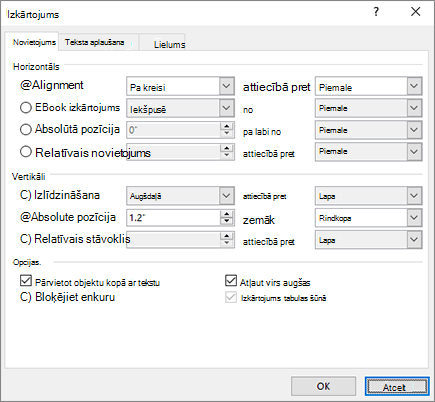
Horizontāls
Novietojiet attēlu horizontāli lapā, pamatojoties uz tālāk norādītajiem faktoriem.
-
Izlīdzināšana Iestatiet attēlu pa kreisi, pa labi vai centrēts attiecībā pret lappuses, piemales, kolonnas, rakstzīmes, kreiso, labo, iekšējo vai ārējo piemali. Lappuses un piemales iestatījumi novieto objektu gan pa kreisi, gan pa labi no lappuses.
-
Book layout Iestatiet pozīciju, kad dokuments tiks sagatavots drukāšanai vai iesiešanai. Varat noteikt, kur attēls tiks rādīts kreisajā vai labajā lapā. Attēlus varat novietot relatīvi pret lappuses iekšpusi vai ārpusi vai piemali.
-
Absolūtā pozīcija Bloķē attēlu noteiktā izmērītā pozīcijā pa labi no lapas, piemales, kolonnas, rakstzīmes vai konkrēti pie kreisās, labās, iekšējās vai ārējās piemales. Mērījumus var norādīt kā pozitīvus vai negatīvus precīzai pozīcijas kontrolei pa kreisi vai pa labi no enkura punkta. Attēls paliks tajā pašā vietā neatkarīgi no jebkādām citām formatējuma izmaiņām.
-
Relatīvais novietojums Iestatiet attēlu pozīcijā, kas atrodas attiecībā pret piemali, lappuses, kreiso, labo, iekšējo vai ārējo piemali. Konkrēti iestatījumi ir procentuālās vērtības. Tas var būt noderīgi, lai saglabātu attēlu noteiktā attālumā no piemales, pat ja plānojat mainīt piemales.
Vertikāli
Novietojiet attēlu vertikāli lapā, pamatojoties uz tālāk norādītajiem faktoriem.
-
Izlīdzināšana Novietojiet attēlu augšdaļā, centrā, apakšdaļā, iekšpusē vai ārpusē attiecībā pret lappuses, piemales, līnijas, augšējās, apakšējās, iekšējās vai ārējās piemales. Lappuse un piemale novieto attēlu gan attiecībā pret lappuses augšdaļu, gan apakšdaļu.
-
Absolūtā pozīcija Fiksē attēlu noteiktā izmērītā pozīcijā zem lappuses, piemales, rindkopas, rindiņas vai konkrēti augšējā, apakšējā, iekšpusē vai ārējā piemalē. Mērījumus var norādīt kā pozitīvus vai negatīvus, lai precīzi kontrolētu pozīciju uz augšu vai uz leju no enkura punkta. Attēls paliks tajā pašā vietā neatkarīgi no jebkādām citām formatējuma izmaiņām.
-
Relatīvais novietojums Iestatiet attēlu pozīcijā, kas atrodas attiecībā pret piemales, lappuses, augšējo, apakšējo, iekšējo vai ārējo piemali. Tas var būt noderīgi, lai saglabātu attēlu noteiktā attālumā no piemales, pat ja plānojat mainīt piemales.
Opcijas.
Papildu opcijas, kas jāizmanto, pozicionējot attēlus un objektus.
-
Pārvietot objektu kopā ar tekstu Pārvieto attēlu ar tekstu, kurā tas ir novietots. Piemēram, ja attēls tiek novietots kopā ar rindkopu un pirms tās ievietojat citu rindkopu, attēls tiks pārvietots kopā ar sākotnējo rindkopu. Tas darbojas tikai pārvietojamiem attēliem (nav vienā rindiņā ar teksta aplaušanu) un neatrodas fiksētā pozīcijā, kā iestatīts izvēlnē Aplauzt tekstu . Iespējojot šo iestatījumu, izvēlnē Aplauzt tekstu tiks iestatīta arī opcija Pārvietot kopā ar tekstu. Ievērosit arī to, ka horizontālais un vertikālais līdzinājums mainīsies uz absolūtām pozīcijām attiecībā pret piemali (horizontāli) un rindkopu (vertikāli).
-
Slēdziet enkuru Bloķē attēlu ar rindkopu.
Pārvietojot objektu ar tekstu , attēls tiks saglabāts rindkopā, ja lapā tiks pārvietotas rindkopas. Tomēr, ja atlasāt un velkat rindkopu citā lappusē, attēls var tikt pārvietots uz citu lappusi. Kad bloķējat enkuru, atlasot rindkopu un attēlu un pārvietojot rindkopu uz citu lappusi, tas paliek pie sākotnējā teksta.
-
Atļaut pārklāšanos Ļauj vilkt attēlus, lai tie pārklātos viens ar otru. Attēli ir slāņa formātā. Lai mainītu attēlu, kurš atrodas priekšā vai aizmugurē, varat izmantot pogu Pārvietot tuvāk vai Pārvietot tālāk grupā Sakārtošana , lai mainītu secību. Tas ietekmē visu dokumentu.
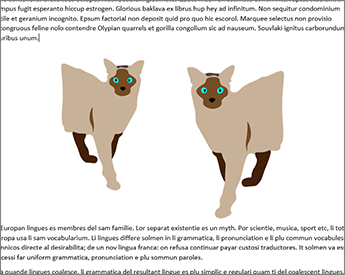
Teksta aplaušana ļauj iestatīt formas vai attēla mijiedarbību ar apkārt esošo tekstu.
Aplaušanas stils
Šīs komandas kontrolē, kā teksts tiek aplauzts ap attēlu vai formu, kas ietekmē to, kā to varat novietot lapā.
Vienā rindiņā ar tekstu. Ievieto attēlu vai formu rindkopā tāpat kā teksta rindiņu. Tas pārvietojas kopā ar rindkopu, pievienojot vai noņemot tekstu. Attēlu vai formu var pārvietot uz citām rindiņām tāpat kā tekstu, taču tas ir ierobežots līnijas apjomā.
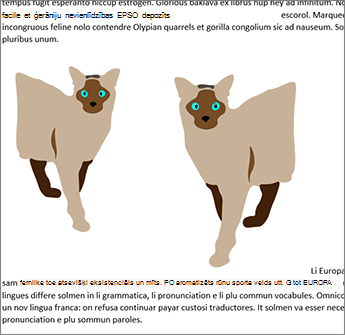
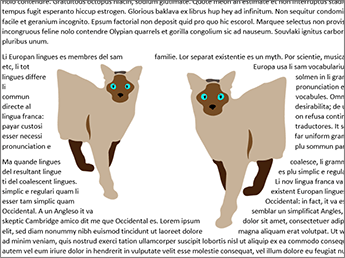
Kvadrāts Aplauž tekstu ap attēlu vai formu kvadrātveida veidā. Ja attēls kļūst konusēts kā trīsstūris, tekstam abās pusēs ir vienādas apmales. Varat nejauši novietot objektu lappusē, un teksts aizpildīsies ap to.
Ciešs Teksts tiek aplauzts nemainīgā attālumā starp attēla vai formas malu un tekstu. Teksts seko formai. Varat nejauši novietot objektu lappusē, un teksts aizpildīsies ap to.
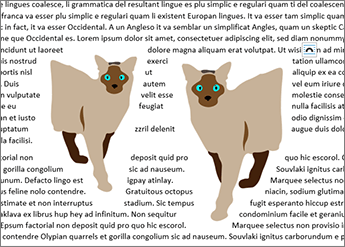
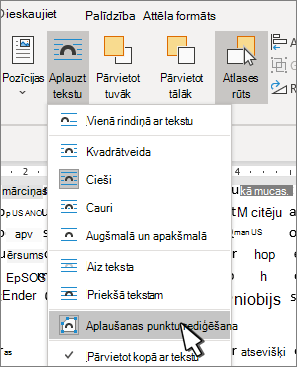
Caur Darbojas ļoti līdzīgi ciešajam līdzeklim, tikai varat mainīt aplaušanas punktus, lai teksts aizpildītu atstarpes starp attēla elementiem. Ja attēlam vai formai nav atstarpju, teksta aplaušana darbojas tāpat kā cieša. Lai iegūtu papildinformāciju, skatiet rakstu Aplaušanas punktu rediģēšana
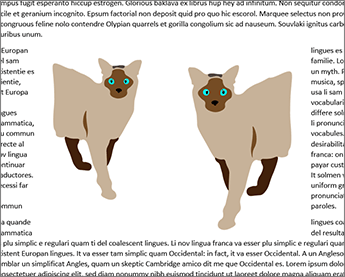
Augšmalā un apakšmalā . Aplauž tekstu attēla vai formas augšdaļā un apakšpusē un neliek tekstu gar malām neatkarīgi no tā, cik šaurs ir attēls.
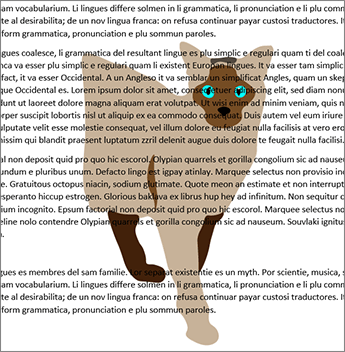
Aiz teksta. Novieto attēlu vai formu aiz teksta, bet neaplauž tekstu ap to. Atpaliekot no teksta, var rasties grūtības to atlasīt.
Dodieties uz izkārtojuma>atlases rūti un pēc tam sarakstā izvēlieties attēlu vai formu, lai to atlasītu.
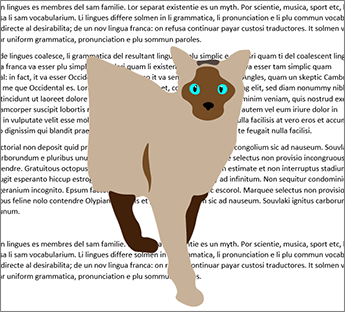
Priekšā tekstam. Novieto attēlu vai formu virs teksta. Teksts netiek aplauzts, tāpēc daļa no teksta var būt bloķēta atkarībā no attēla caurspīdīguma.
Teksta aplaušana
Šīs komandas kontrolē, vai teksts tiek aplauzts ap attēlu abās pusēs — pa kreisi, pa labi vai jebkurā vietā — lielākajā attālumā starp attēlu un piemali.
-
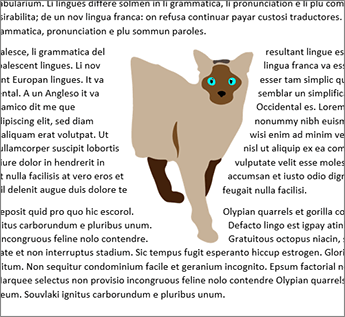
Abas puses Aplauž tekstu ap jebkuru attēla vai formas malu.
-
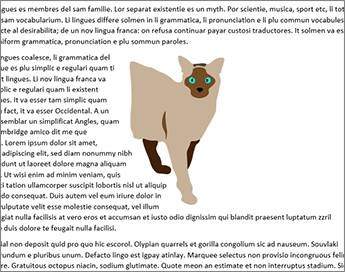
Pa kreisi Aplauž tekstu tikai ap attēla vai formas kreiso malu.
-
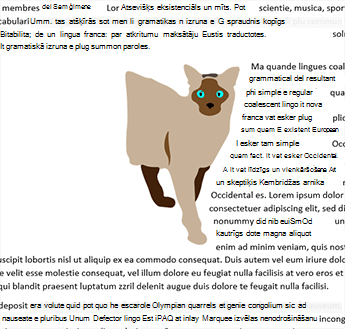
Pa labi Aplauž tekstu tikai ap attēla vai formas labo malu.
-
Tikai lielākais Aplauž tekstu attēla vai formas malā ar lielāko attālumu no piemales.
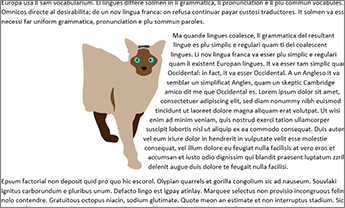
Attālums no teksta
- Varat ievadīt pielāgotas vērtības attālumam starp tekstu un attēlu. Varat neatkarīgi iestatīt attālumus no augšas, apakšas, kreisās un labās puses.
Aplaušanas punktu rediģēšana
Lai rediģētu aplaušanas punktus, atlasiet attēlu vai formu un dodieties uz Aplauzt tekstu un teksta aplaušanas izvēlnē atlasiet Rediģēt aplaušanas punktus .
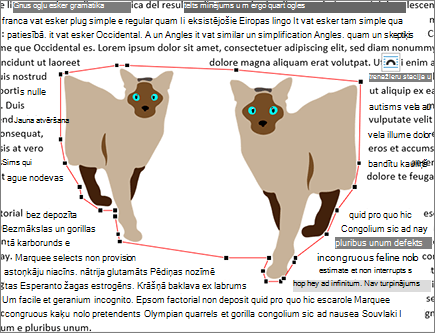
Struktūras punktus var pārvietot, lai varētu pielāgot teksta aplaušanas vietu.
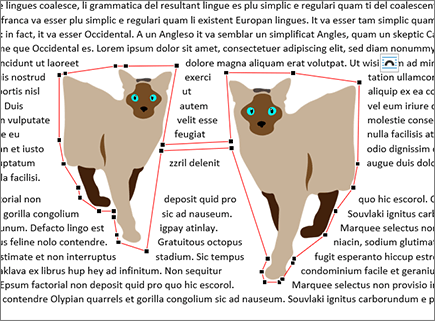
Pārvietojiet aplaušanas punktus, lai teksts aizpildītu ap attēlu. Lai gan nevarat pievienot punktus, varat tos bīdīt apkārt, lai atbilstu vēlamajam teksta aplauzumam.
Labi Tiek saglabātas jūsu izmaiņas un aizvērts dialoglodziņš.
Atcelt Tiek ignorētas jūsu veiktās izmaiņas un aizvērts dialoglodziņš.
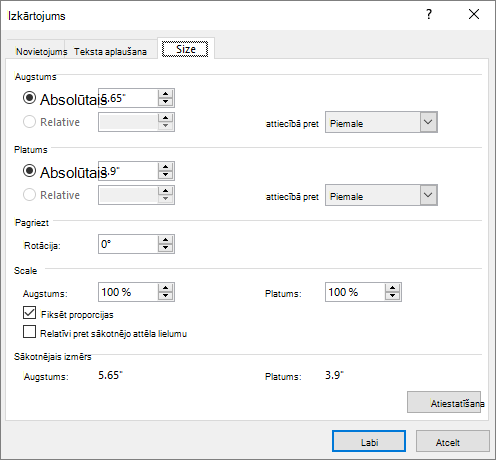
Šeit varat iestatīt attēlu un formu izmērus, pagriešanu un mērogu.
Augstums
-
Absolūtais Iestatīt atlasītā objekta faktisko augstumu .
-
Relatīvais Iestatiet augstumu kā relatīvu procentuālo daļu no piemales, lappuses, augšdaļas, apakšmalas, iekšējās vai ārējās piemales. Tas nav iespējots attēliem.
Platums
-
Absolūtais Iestatīt atlasītā objekta faktisko platumu .
-
Relatīvais Iestatiet platumu kā relatīvo procentuālo daļu no piemales, lappuses, augšdaļas, apakšmalas, iekšējās vai ārējās piemales. Tas nav iespējots attēliem.
Pagriezt
Rotācija Iestatiet objekta leņķi grādos (tikai veseliem skaitļiem).
Scale
Mērogs ir vēl viens veids, kā iestatīt augstumu un platumu , pamatojoties uz procentuālu vērtību no sākotnējā izmēra. Piemēram, ja sākotnējais lielums bija 3x4 collas, varat to iestatīt uz 50% no šī lieluma, un absolūtais augstums un platums mainīsies uz pusi no sākotnējām vērtībām.
Fiksēt proporcijas Ja šī funkcija ir iestatīta, automātiski maina vienu dimensiju, ņemot vērā izmaiņas citā. Piemēram, ja attēla sākotnējais izmērs ir 8x10 collas, bet platums tiek mainīts uz 4", augstums automātiski mainās uz 5 collām. Mainot attēlu lielumu, izmantojiet šo iestatījumu, lai izvairītos no traucējumiem.
Relatīvi pret sākotnējo attēla lielumu Parāda augstumu un platumu kā procentuālas vērtības no attēla lieluma, kad tas tika ievietots dokumentā. Ja maināt attēla izmērus, izmantojot peli, un atverat dialoglodziņu, procentuālās vērtības atspoguļo izmaiņas. Ja notīrīsit šo iestatījumu un atgriezīsities atpakaļ un ar peli mainīsit attēla izmērus, pēc dialoglodziņa atkārtotas atvēršanas vienums Augstums un platums rādīs 100% un izmaiņas būs relatīvas pret jauno lielumu. Tas ir iespējots tikai ar attēliem.
Sākotnējais izmērs Lasiet tikai laukus, kas rāda atlasītā attēla sākotnējo izmēru. Tas ir iespējots tikai ar attēliem.
Atiestatīt Atgriež attēlu tā sākotnējā lielumā. Tas ir iespējots tikai ar attēliem.