Ir daudz iemeslu, kāpēc noklausīties dokumentu, piemēram, korektūra, darbs vairākuzdevumu režīmā vai uzlabota izpratne un mācīšanās. Word ļauj klausīties iespēju, izmantojot ierīces teksta-runas (TTS) iespēju, lai uzrakstīto tekstu atskaņotu kā izrunātus vārdus.
Klausīšanās, izmantojot lasīšanu balsī
 Lasīšana balsī ir pieejama tikai Office 2019, Office 2021 un Microsoft 365.
 |
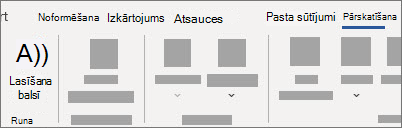
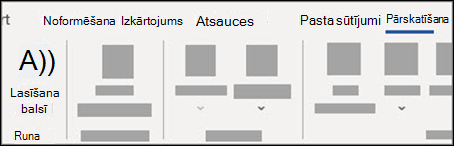
Cilnē Pārskatīšana atlasiet Lasīt balsī.
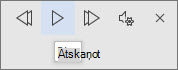
Lai atskaņotu lasīšanu balsī, vadīklās atlasiet Atskaņot .
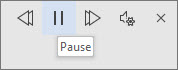
Lai pauzētu lasīšanu balsī, atlasiet Pauze.
Lai pārietu no vienas rindkopas uz citu, atlasiet Iepriekšējā vai Nākamā.

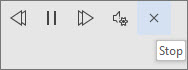
Lai izietu no lasīšanas balsī, atlasiet Apturēt (x).
Lasīšanas balsī iestatījumu maiņa
Atlasiet zobrata ikonu vadīklās augšējā labajā stūrī.
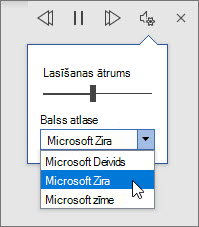
Izmantojiet slīdni Lasīšanas ātrums , lai mainītu lasīšanas ātrumu.
Sadaļā Balss atlase atlasiet vajadzīgo balsi.
Klausīties atlasīto tekstu, izmantojot lasīšanu balsī.
Atlasiet tekstu, kas jānolasa balsī.
Sāciet lasīšanu balsī cilnē Pārskatīšana vai atlasiet Atskaņot lietotāja interfeisā Lasīšana balsī.
Klausīšanās, izmantojot interaktīvo lasīšanu balsī
Piezīme
Interaktīvā lasīšana balsī ir pieejama tikai Microsoft Copilot licences lietotājiem.
Cilnē Pārskatīšana atlasiet Lasīt balsī.
Lasīšana tiek sākta automātiski.
Lai pauzētu lasīšanu balsī, atlasiet Pauze.
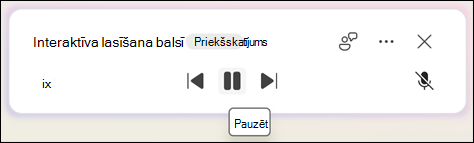
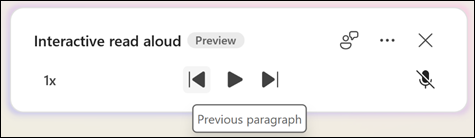
Lai pārietu no vienas rindkopas uz citu, atlasiet Iepriekšējā vai Nākamā.
Lai izietu no lasīšanas balsī, atlasiet Iziet (x).
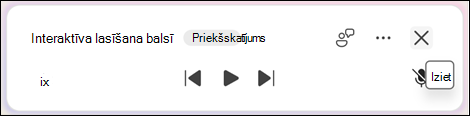
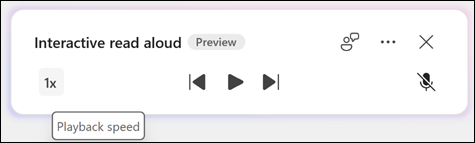
Lai uzdotu ar Copilot dokumentu saistītus jautājumus, atlasiet pogu Ieslēgt skaņu .
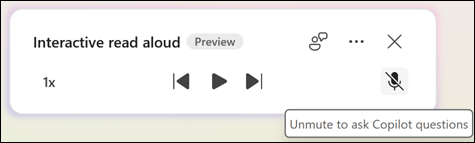
Lai izslēgtu mikrofonu, kamēr klausāties atbildi, atlasiet pogu Izslēgt skaņu .
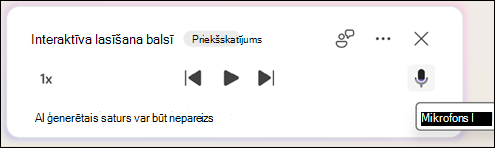
Lai pārslēgtos atpakaļ uz lasīšanas atļauju balsī, atlasiet pogu Atskaņot vai sakiet Atgriezties lasīšanā.
Interaktīvās lasīšanas balsī iestatījumu maiņa
Augšējā labajā stūrī esošajās vadīklās atlasiet ikonu ... .
Sadaļā Balss atlase atlasiet vajadzīgo balsi.
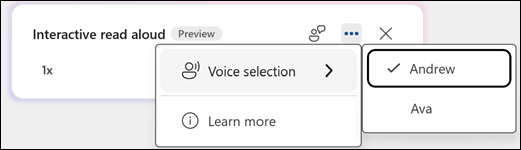
Izmantojiet lasīšanas ātruma atlasītāju, lai mainītu lasīšanas ātrumu.
Klausīties atlasīto tekstu, izmantojot lasīšanu balsī.
Atlasiet tekstu, kas jānolasa balsī.
Sāciet lasīšanu balsī cilnē Pārskatīšana vai atlasiet Atskaņot lietotāja interfeisā Lasīšana balsī.
Īsinājumtaustiņi
Varat viegli kontrolēt lasīšanu balsī, izmantojot tālāk norādītos īsinājumtaustiņus operētājsistēmā Windows.
| CTRL + Alt + atstarpes taustiņš |
Sākt lasīšanu balsī |
| CTRL + atstarpes taustiņš |
Atskaņot vai pauzēt lasīšanu balsī |
| CTRL + kreisā bultiņa |
Pāriet uz pašreizējās rindkopas sākumu |
| CTRL + kreisā bultiņa + kreisā bultiņa |
Pāriet uz iepriekšējās rindkopas sākumu |
| CTRL + labā bultiņa |
Pāriet uz nākamās rindkopas sākumu |
| Alt + bultiņa pa kreisi |
Lasīšanas ātruma samazināšana |
| Alt + bultiņa pa labi |
Lasīšanas ātruma palielināšana |
Dokumentu lasīšana, izmantojot izrunāšanas līdzekli
Izrunāšana ir iebūvēts līdzeklis programmā Word, Outlook, PowerPoint un OneNote. Izrunāšana balsī nolasa tikai atlasīto tekstu. Lasīšana balsī lasa visu dokumentu, sākot no kursora atrašanās vietas kā audiogrāmatu.
Lai izmantotu runas līdzekli:
Dokumentā atlasiet vārdu vai teksta bloku.
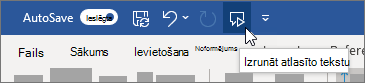
Ātrās piekļuves rīkjoslā atlasiet ikonu Izrunāt atlasīto tekstu .
Atbalstītās valodas
Lasīšana balsī izmanto dokumentam iestatīto koriģēšanas valodu. Lai mainītu valodu, skatiet palīdzības rakstu Problēmu novēršana, kad teksta pārveidošanas runā tiek lasīta nepareizā valodā.
Balsis
Atkarībā no jūsu platformas teksta pārveidošana runā (TTS) izmanto programmatūru, kas ir iebūvēta jūsu ierīcē vai ar Microsoft pakalpojuma starpniecību. Pieejamās balsis TTS pakalpojumos atšķirsies. Ja izmantojat Tīrskata lasītājs, papildinformāciju skatiet palīdzības rakstā Balsu lejupielāde Tīrskata lasītājs, lasīšanas režīms un lasīšana balsī.
Mūsu komanda strādā pie tā, lai balsis skanētu dabiskāk, tāpēc turpiniet meklēt uzlabojumus.
Problēmu novēršana
Ja lasīšana balsī nav pieejama, pārliecinieties, vai esat pierakstījies savā Microsoft 365 kontā, un pēc tam mēģiniet restartēt programmu Word vai atteikties un atkal piekļūt.
Ja nevarat piekļūt neironu balsīm, pārliecinieties, vai jums ir stabils interneta savienojums un esat pierakstījies savā Microsoft 365 kontā.
Konfidencialitāte
Lasīšana balsī nesaglabā jūsu saturu vai audio datus. Microsoft izmanto jūsu saturu, tikai lai nodrošinātu jums audio rezultātus. Lai uzzinātu vairāk par līdzekļiem, kas analizē jūsu saturu, lasiet Office pieslēgtie līdzekļi.
Operētājsistēmā MacOS varat noklausīties dokumentus, izmantojot lasīšanu balsī vai runas ievadi.
Klausīšanās, izmantojot lasīšanu balsī operētājsistēmai MacOS
|
Lasīšana balsī ir pieejama tikai Office 2019, Office 2021 un Microsoft 365. |
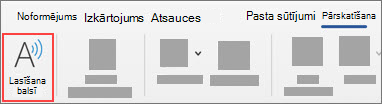
Cilnē Pārskatīšana atlasiet Lasīt balsī.
Lai atskaņotu lasīšanu balsī, vadīklās atlasiet Atskaņot .
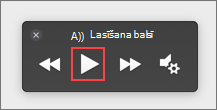
Lai pauzētu lasīšanu balsī, atlasiet Pauze.
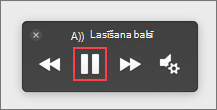
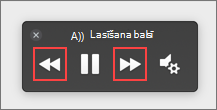
Lai pārietu no vienas rindkopas uz citu, atlasiet Iepriekšējā vai Nākamā.
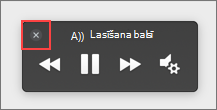
Lai izietu no lasīšanas balsī, atlasiet Apturēt (x).
Lasīšanas balsī iestatījumu maiņa
Vadīklās atlasiet zobrata ikonu, lai atvērtu iestatījumus.
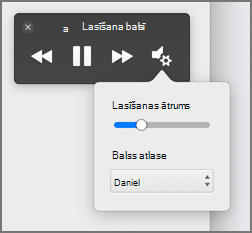
Izmantojiet slīdni Lasīšanas ātrums, lai mainītu balss ātrumu.
Sadaļā Balss atlase atlasiet vajadzīgo balsi.
Klausīties atlasīto tekstu, izmantojot lasīšanu balsī.
Atlasiet tekstu, kas jānolasa balsī.
Sāciet lasīšanu balsī no cilnes Pārskatīšana vai saīsnes vai atlasiet Atskaņot lietotāja interfeisā Lasīšana balsī.
Īsinājumtaustiņi
Varat viegli kontrolēt lasīšanu balsī, izmantojot tālāk norādītos īsinājumtaustiņus operētājsistēmā MacOS.
| CTRL + Opcija + atstarpes taustiņš |
Sākt lasīšanu balsī |
| Opcija+atstarpes taustiņš |
Atskaņot vai pauzēt lasīšanu balsī |
| Opcija+augšupvērstais bulttaustiņš |
Pāriet uz iepriekšējās rindkopas sākumu |
| Opcija+lejupvērstais bulttaustiņš |
Pāriet uz nākamās rindkopas sākumu |
Dokumentu lasīšana, izmantojot runas ievadi
Runas ievade ir iebūvēts pieejamības līdzeklis operētājsistēmā MacOS. Kad esat aktivizējis runas ievadi Mac datorā, varat atlasīt tekstu un to nolasīt, nospiežot definētu tastatūras kombināciju.
Lai aktivizētu Runas ievadi, rīkojieties šādi:
Apple izvēlnē atlasiet System Preferences.
Logā System Preferences atlasiet Accessibility.
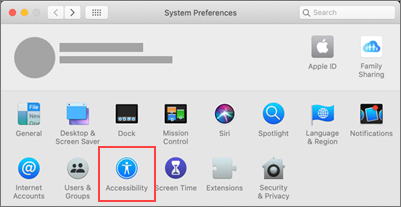
Sarakstā atlasiet Runas ievade un pēc tam atzīmējiet izvēles rūtiņu blakus Runāt atlasīto tekstu, nospiežot taustiņu.
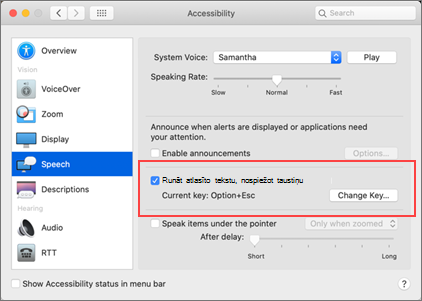
Runas iestatījumos varat arī mainīt tastatūras kombināciju, atlasīt citu sistēmas balsi un pielāgot runas ātrumu.
Atbalstītās valodas
Lasīšana balsī izmanto dokumentam iestatīto koriģēšanas valodu. Lai mainītu valodu, skatiet palīdzības rakstu Problēmu novēršana, kad teksta pārveidošanas runā tiek lasīta nepareizā valodā.
Balsis
Atkarībā no platformas teksta-runas opcija (text-to-speech — TTS) izmanto programmatūru, kas ir iebūvēta ierīcē vai ko nodrošina Microsoft pakalpojums. Pieejamās balsis TTS pakalpojumos atšķirsies. Ja izmantojat Tīrskata lasītājs, papildinformāciju skatiet palīdzības rakstā Balsu lejupielāde Tīrskata lasītājs, lasīšanas režīms un lasīšana balsī.
Mūsu komanda strādā pie tā, lai balsis skanētu dabiskāk, tāpēc turpiniet meklēt uzlabojumus.
Problēmu novēršana
Ja lasīšana balsī nav pieejama, pārliecinieties, vai esat pierakstījies savā Microsoft 365 kontā, un pēc tam mēģiniet restartēt programmu Word vai atteikties un atkal piekļūt.
Ja nevarat piekļūt neironu balsīm, lūdzu, pārliecinieties, vai jums ir stabils interneta savienojums un vai esat pierakstījies savā Microsoft 365 kontā.
Konfidencialitāte
Lasīšana balsī nesaglabā jūsu saturu vai audio datus. Microsoft izmanto jūsu saturu, tikai lai nodrošinātu jums audio rezultātus. Lai uzzinātu vairāk par līdzekļiem, kas analizē jūsu saturu, lasiet Office pieslēgtie līdzekļi.
Programmā Word tīmeklim varat noklausīties savus dokumentus, izmantojot Tīrskata lasītājs.
Tīrskata lasītāja izmantošana
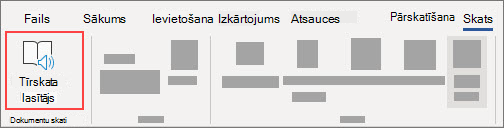
Cilnē Skats dodieties uz Dokumentu skati un atlasiet Tīrskata lasītājs.
Tīrskata lasītājs apakšdaļā atlasiet pogu Atskaņot.
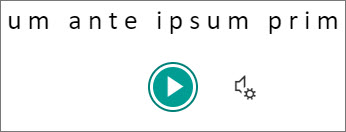
Lai pauzētu lasīšanu, apakšdaļā atlasiet pogu Pauze .
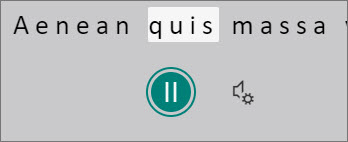
Lai izietu no Tīrskata lasītājs, atlasiet augšējā kreisajā stūrī esošo bultiņu.
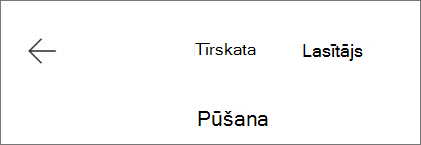
Tīrskata lasītāja iestatījumu maiņa
Varat mainīt Tīrskata lasītāja balss ātrumu un atlasi.
Atlasiet zobrata ikonu apakšā, lai atvērtu balss iestatījumus.
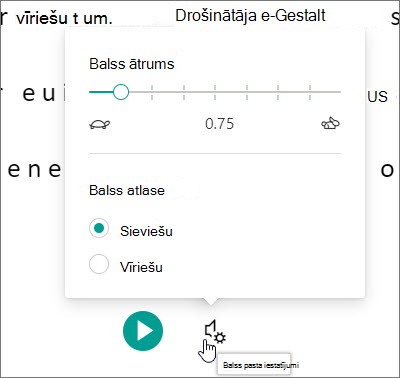
Izmantojiet slaidu Balss ātrums , lai mainītu balss ātrumu.
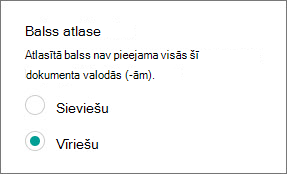
Atlasiet sieviešu vai vīrieti balsij. Ņemiet vērā, ka dažas valodas būs pieejamas tikai vienā balsī.
Balsis
Atkarībā no jūsu platformas teksta pārveidošana runā (TTS) izmanto programmatūru, kas ir iebūvēta jūsu ierīcē vai ar Microsoft pakalpojuma starpniecību. Pieejamās balsis TTS pakalpojumos atšķirsies. Ja izmantojat Tīrskata lasītājs, papildinformāciju skatiet palīdzības rakstā Balsu lejupielāde Tīrskata lasītājs, lasīšanas režīms un lasīšana balsī.
Mūsu komanda strādā pie tā, lai balsis skanētu dabiskāk, tāpēc turpiniet meklēt uzlabojumus.
Problēmu novēršana
Ja lasīšana balsī nav pieejama, pārliecinieties, vai esat pierakstījies savā Microsoft 365 kontā, un pēc tam mēģiniet restartēt programmu Word vai atteikties un atkal piekļūt.
Konfidencialitāte
Lasīšana balsī nesaglabā jūsu saturu vai audio datus. Microsoft izmanto jūsu saturu, tikai lai nodrošinātu jums audio rezultātus. Lai uzzinātu vairāk par līdzekļiem, kas analizē jūsu saturu, lasiet Office pieslēgtie līdzekļi.
Klausīšanās, izmantojot lasīšanu balsī programmā Word darbam ar iPad
Pieskarieties izvēlnes ikonai augšdaļā.
Pieskarieties vienumam Lasīt balsī.
Lai atskaņotu lasīšanu balsī, vadīklās pieskarieties vienumam Atskaņot .
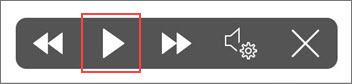
Lai pauzētu lasīšanu balsī, pieskarieties Pauze.

Lai pārietu no vienas rindkopas uz citu, pieskarieties pie Iepriekšējā vai Nākamā.
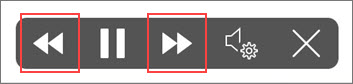
Lai izietu no lasīšanas balsī, pieskarieties pie Apturēt (x).
Klausīties atlasīto tekstu, izmantojot lasīšanu balsī.
Atlasiet tekstu, kas jānolasa balsī.
Sāciet lasīšanu balsī no cilnes Pārskatīšana vai pārpildes izvēlnes vai atlasiet Atskaņot UI Lasīšana balsī.
Lasīšanas balsī iestatījumu maiņa iPad ierīcēm
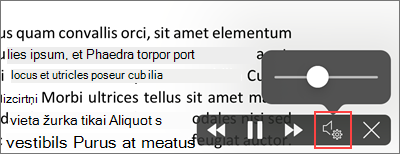
Lasīšanas balsī vadīklās pieskarieties pie zobrata ikonas.
Izmantojiet slīdni, lai palielinātu vai samazinātu lasīšanas ātrumu.
Klausīšanās, izmantojot lasīšanu balsī programmā Word darbam ar iPhone
Augšdaļā pieskarieties pildspalvas ikonai, lai atvērtu lenti.
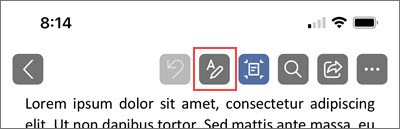
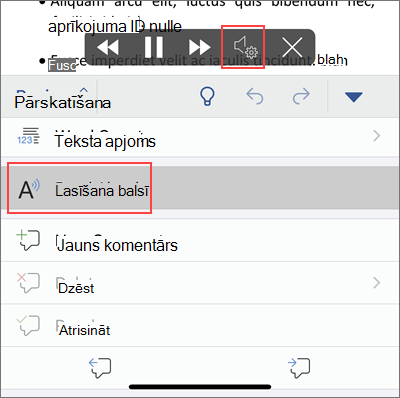
Pieskarieties pie cilnes Pārskatīšana .
Pieskarieties zobrata ikonai un pēc tam pieskarieties lasīšanai balsī.
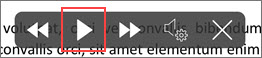
Lai atskaņotu lasīšanu balsī, pieskarieties pie Atskaņot.
Lai pauzētu lasīšanu balsī, pieskarieties Pauze.
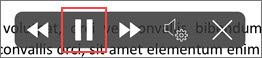
Lai pārietu no vienas rindkopas uz citu, pieskarieties pie Iepriekšējā vai Nākamā.
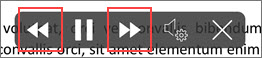
Lai izietu no lasīšanas balsī, pieskarieties pie Apturēt (x).
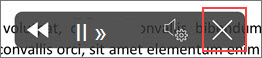
Lasīšanas balsī iestatījumu maiņa iPhone tālrunī
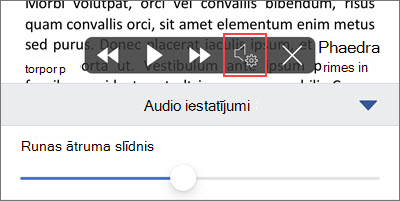
Lai mainītu runas ātrumu, skaļās lasīšanas vadīklās pieskarieties zobrata ikonai.
Sadaļā Audio iestatījumi izmantojiet slīdni Runas ātrums , lai palielinātu vai samazinātu lasīšanas ātrumu.
Atbalstītās valodas
Kad esat tiešsaistē, līdzeklis Lasīšana balsī mēģina noteikt teksta valodu un var atbalstīt vairākas valodas vienā dokumentā. Pilnu atbalstīto valodu sarakstu skatiet palīdzības rakstā Runas ievades pakalpojuma valodas un balss atbalsts.
Balsis
Atkarībā no jūsu platformas teksta pārveidošana runā (TTS) izmanto programmatūru, kas ir iebūvēta jūsu ierīcē vai ar Microsoft pakalpojuma starpniecību. Pieejamās balsis TTS pakalpojumos atšķirsies. Ja izmantojat Tīrskata lasītājs, papildinformāciju skatiet palīdzības rakstā Balsu lejupielāde Tīrskata lasītājs, lasīšanas režīms un lasīšana balsī.
Mūsu komanda strādā pie tā, lai balsis skanētu dabiskāk, tāpēc turpiniet meklēt uzlabojumus.
Problēmu novēršana
Ja lasīšana balsī nav pieejama, pārliecinieties, vai esat pierakstījies savā Microsoft 365 kontā, un pēc tam mēģiniet restartēt programmu Word vai atteikties un atkal piekļūt.
Konfidencialitāte
Lasīšana balsī nesaglabā jūsu saturu vai audio datus. Microsoft izmanto jūsu saturu, tikai lai nodrošinātu jums audio rezultātus. Lai uzzinātu vairāk par līdzekļiem, kas analizē jūsu saturu, lasiet Office pieslēgtie līdzekļi.
Klausīšanās, izmantojot lasīšanu balsī Word darbam ar Android tālruni
Augšdaļā pieskarieties izvēlnes ikonai.
Pieskarieties vienumam Lasīt balsī.
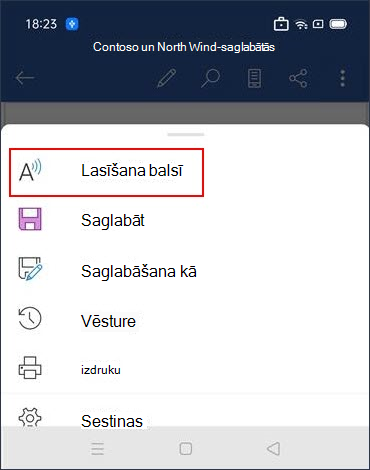
Lai atskaņotu lasīšanu balsī, pieskarieties pie Atskaņot.
Lai pauzētu lasīšanu balsī, pieskarieties Pauze.
Lai pārietu no vienas rindkopas uz citu, pieskarieties pie Iepriekšējā vai Nākamā.
Lai izietu no lasīšanas balsī, pieskarieties pie Apturēt (x).
Klausīties atlasīto tekstu, izmantojot lasīšanu balsī.
Atlasiet tekstu, kas jānolasa balsī.
Sāciet lasīšanu balsī no cilnes Pārskatīšana vai pārpildes izvēlnes vai atlasiet Atskaņot UI Lasīšana balsī.
Lasīšanas balsī iestatījumu maiņa Android tālrunī
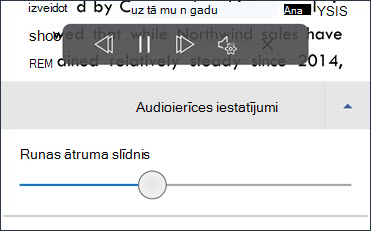
Lai mainītu runas ātrumu, skaļās lasīšanas vadīklās pieskarieties zobrata ikonai.
Sadaļā Audio iestatījumi pielāgojiet slīdni Runas ātrums , lai palielinātu vai samazinātu lasīšanas ātrumu.
Atbalstītās valodas
Pilnu atbalstīto valodu sarakstu skatiet palīdzības rakstā Runas ievades pakalpojuma valodas un balss atbalsts.
Balsis
Atkarībā no jūsu platformas teksta pārveidošana runā (TTS) izmanto programmatūru, kas ir iebūvēta jūsu ierīcē vai ar Microsoft pakalpojuma starpniecību. Pieejamās balsis TTS pakalpojumos atšķirsies. Ja izmantojat Tīrskata lasītājs, papildinformāciju skatiet palīdzības rakstā Balsu lejupielāde Tīrskata lasītājs, lasīšanas režīms un lasīšana balsī.
Mūsu komanda strādā pie tā, lai balsis skanētu dabiskāk, tāpēc turpiniet meklēt uzlabojumus.
Problēmu novēršana
Ja lasīšana balsī nav pieejama, pārliecinieties, vai esat pierakstījies savā Microsoft 365 kontā, un pēc tam mēģiniet restartēt programmu Word vai atteikties un atkal piekļūt.
Konfidencialitāte
Lasīšana balsī nesaglabā jūsu saturu vai audio datus. Microsoft izmanto jūsu saturu, tikai lai nodrošinātu jums audio rezultātus. Lai uzzinātu vairāk par līdzekļiem, kas analizē jūsu saturu, lasiet Office pieslēgtie līdzekļi.


