Jums ir saraksts ar kontaktpersonām un citiem datiem, kurus vēlaties izmantot Word pasta sapludināšanai. Ja jūsu datu avots ir esoša Excel izklājlapa, jums ir tikai jāsagatavo dati pasta sapludināšanai. Savukārt, ja jūsu datu avots ir ar tabulatoriem norobežots fails (.txt) vai komatatdalīto vērtību fails (.csv), vispirms ir jāimportē dati programmā Excel un pēc tam tie jāsagatavo pasta sapludināšanai.
1. darbība. Iestatiet datu avotu programmā Excel
Ja izmantojat Excel izklājlapu kā datu avotu pasta sapludināšanai programmā Word, izlaidiet šo darbību. Ja datu avots ir .txt vai .csv fails, importējiet to programmā Excel.
Pēc tam, kad būsit sekmīgi importējis .txt vai .csv failu, skatiet 2. darbību.
Ja izmantojat Excel pakalpojumam Microsoft 365
- Atveriet programmu Excel.
- Doties uz datiem>no teksta/CSV faila.

- Atlasiet .csv vai .txt failu.
- Importēšanas priekšskatījumā iestatiet kolonnu Pasta indekss uz Teksts.
- Lai pabeigtu importēšanu, importēšanas priekšskatījumā atlasiet Ielādēt (vai Importēt). Pēc tam programma Excel ievieto datus darblapā.
- Izmantojiet šo lapu kā datu avotu pasta sapludināšanai.
Ja izmantojat programmu Excel 2016
Atveriet programmu Excel.
Excel 2016 doties uz datiem>Ārējo datu> iegūšanano teksta.
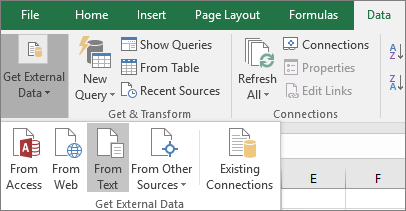
Izvēlieties vajadzīgo .txt vai .csv failu un pēc tam atlasiet Importēt.
Teksta importēšanas vedņa rūtī Sākotnējais datu tips izvēlieties Norobežots.

Ja failam ir galvenes, atlasiet Maniem datiem ir galvenes virs priekšskatījuma rūts un pēc tam izvēlieties Tālāk.
Norobežotāju rūtī atzīmējiet izvēles rūtiņu, kas atbilst norobežotājam (piemēram, tabulators vai komats), ko izmanto dati, un pēc tam izvēlieties Tālāk.
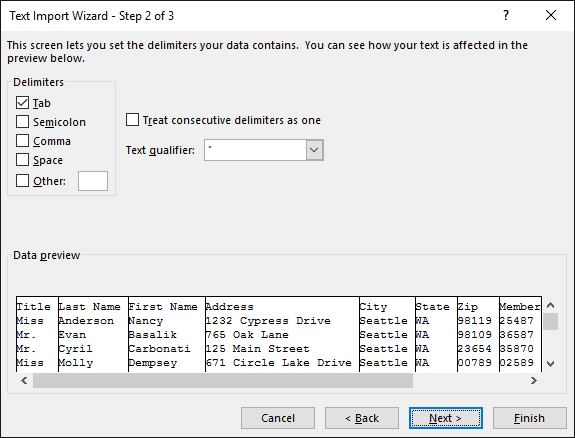
Sadaļā Datu priekšskatījums izvēlieties kolonnu, kas satur ASV pasta indeksus vai pasta indeksus, un sadaļā Kolonnas datu formāts izvēlieties Teksts.

Piezīme
Ikreiz, kad kolonnā lietosit datu formātu (Vispārīgs, Teksts vai Datums), formāta nosaukums tiks parādīts attiecīgās kolonnas tabulas galvenē.
Pēc nepieciešamības atkārtojiet 7. darbību, izvēloties maināmo kolonnu un lietojamo datu formātu.
Izvēlieties Pabeigt.
Dialoglodziņā Importēt datus akceptējiet noklusējuma iestatījumu Esošā darblapa un šūnas adresi un pēc tam izvēlieties Labi.

Brīdinājums
Dialoglodziņā Importēt datus šūnas adresē tiek parādīta pašlaik atlasītā šūna. Dati tiek importēti, sākot ar nosaukto šūnas adresi.
Saglabājiet izklājlapu ar jaunu faila nosaukumu.
2. darbība. Datu avota sagatavošana
Excel datu avotā, ko izmantosit adresātu saraksta izveidei Word pasta sapludināšanā, pārliecinieties, vai skaitlisku datu kolonnas ir pareizi formatētas. Formatējiet kolonnu ar skaitļiem, lai nodrošinātu atbilstību konkrētai kategorijai, piemēram, valūtai.
Ja izvēlēsities procentu kategoriju, ņemiet vērā, ka, izmantojot procentu formātu, šūnas vērtība tiks reizināta ar 100. Ja vēlaties izvairīties no reizināšanas, formatējiet procentu kolonnu kā tekstu.
ASV pasta indeksi vai pasta indeksi ir jāformatē kā teksts, lai pasta sapludināšanas laikā saglabātu datus. Ja importēšanas laikā tas nav izdarīts, formatējiet to tūlīt. Ja kodi nav formatēti kā teksts, pasta sapludināšanas laikā tiek atmestas nulles kodu sākumā (piemēram, 00399).
- Izvēlieties kolonnu, kas satur ASV pasta indeksus, pasta indeksus vai citus formatējamos datus.
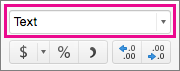
- Dodieties uz Sākums un grupā Skaitlis atlasiet lodziņa lejupvērsto bultiņu Skaitļu formāts un pēc tam sarakstā izvēlieties opciju (piemēram, Teksts).

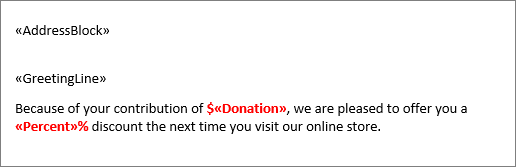
Pirms vai pēc sapludināšanas lauka noteikti pievienojiet atbilstošo simbolu. Piemēram, tālāk parādīts, kā izskatīsies valūtas un procentu vērtības, ja izlaidīsit simbolus.

Ja iekļausit simbolus, skaitļi tiks parādīti saprotamāk.

Pasta sapludināšanas dokumentā pievienojiet simbolus pirms vai pēc sapludināšanas laukiem, kā parādīts tālāk.