
Pirms drukājat, varat dokumentu priekšskatīt un norādīt, kuras lappuses drukāt.
Dokumenta priekšskatīšana
- Atlasiet Fails>drukāt.
- Lai priekšskatītu katru lapu, atlasiet bultiņas uz priekšu un atpakaļ lapas apakšā.
Ja teksts ir pārāk mazs lasīšanai, izmantojiet tālummaiņas slīdni lappuses apakšā, lai to palielinātu.

- Izvēlieties eksemplāru skaitu un citas nepieciešamās opcijas un atlasiet pogu Drukāt .

Konkrētu lappušu drukāšana
Atlasiet Fails>drukāt.
Lai drukātu tikai atsevišķas lappuses, dažus dokumenta rekvizītus vai reģistrētās izmaiņas un komentārus, atlasiet bultiņu sadaļā Iestatījumi blakus opcijai Drukāt visas lappuses (noklusējums), lai skatītu visas opcijas.

Lai drukātu tikai noteiktas lappuses, veiciet kādu no šīm darbībām:
- Lai izdrukātu priekšskatījumā redzamo lappusi, atlasiet Drukāt pašreizējo lappusi.
- Lai drukātu secīgas lappuses (piemēram, 1.–3.), atlasiet Pielāgota drukāšana un lodziņā Lappuses ievadiet pirmās un pēdējās lappuses numurus.
- Lai drukātu atsevišķas lappuses un lappušu diapazonu (piemēram, 3. lappusi un 4.–6. lappusi) vienlaikus, atlasiet Pielāgota drukāšana un ievadiet lappušu numurus un diapazonus, atdalot tos ar komatiem (piemēram, 3, 4-6).
Krāsaina druka
Piezīme
Ja printeris, kuru izvēlējāties sadaļā Printeris, atbalsta krāsu, melnbaltas un pelēktoņu drukāšanas opcijas, šīs opcijas sarakstā tiks parādītas sadaļā Iestatījumi.
- Atlasiet Fails>drukāt.
- Sadaļā Iestatījumi izvēlieties krāsu drukāšanas opciju un citas nepieciešamās opcijas, pēc tam atlasiet pogu Drukāt .
Dokumentā esošo komentāru drukāšana
Atveriet dokumentu, kurā ir komentāri. Ja komentāru opcija netiek parādīta uzreiz, dodieties uz Pārskatīšana>Rādīt atzīmes un sarakstā atlasiet tikai komentārus .
Varat izdrukāt tikai viena konkrēta recenzenta komentārus, atlasot recenzentu sadaļā Noteiktas personas.
Atlasiet Fails>drukāt.
Sadaļā Iestatījumi atlasiet Drukāt atzīmes.
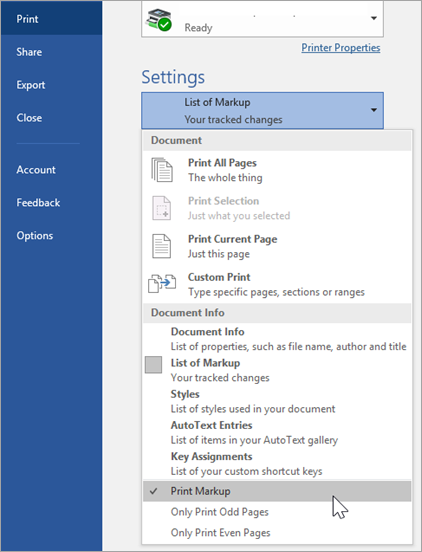
Atlasiet Drukāt.
Dokuments tiks izdrukāts ar komentāriem.
Piezīme
Ja vēlaties drukāt dokumentu bez komentāriem, pārejiet uzopciju Pārskatīšana> reģistrēšana >bez atzīmēm un pēc tam izdrukājiet savu dokumentu.

Skatiet arī
- Jūsu printera ražotāja tīmekļa vietne (kurā var atrast atjauninātus printera draiverus)
- Melnbalta druka
- Microsoft 365 kopienas forumi