
Noskatieties bezmaksas apmācības video pasta sapludināšanu nākamajā līmenī .
Piezīme
Šis saturs attiecas uz Word darbam ar Windows un Mac datora versijām (tostarp Word ar Microsoft 365 abonementu). Daži līdzekļi var nebūt pieejami programmā Word tīmeklim vai mobilajām lietojumprogrammām.
Saraksta kārtošana, lai atrastu grupas
- Atlasiet Sūtījumi>Filtrēt adresātus.
- Atlasiet Kārtot ierakstus>Kārtot pēc un izvēlieties lauka nosaukumu, pēc kura kārtot.
Lai kārtotu pēc vairākiem laukiem, atlasiet Pēc tam un pēc tam atlasiet papildu laukus, pēc kuriem vēlaties kārtot. - Kad visi lauki ir sakārtoti atbilstoši jūsu vēlmēm, noklikšķiniet uz Labi.


Dažos gadījumos var nebūt ieteicams izmantot visu informāciju pasta sapludināšanas adresātu sarakstā. Varat atlasīt tikai dažas no sarakstā iekļautajām personām, kā arī kārtot un filtrēt datus, lai pasta sapludināšanā iekļautu tikai vajadzīgo informāciju.
Saraksta kārtošana, lai atrastu grupas
Varat kārtot adresātu sarakstu, lai grupētu savu informāciju noteiktā veidā.
- Atlasiet Sūtījumi>Filtrēt adresātus.
- Atlasiet Kārtot ierakstus>Kārtot pēc un izvēlieties lauka nosaukumu, pēc kura kārtot.
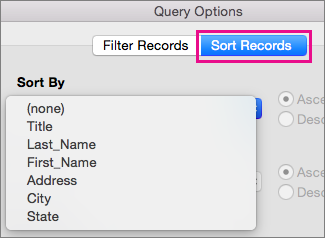
Lai kārtotu pēc vairākiem laukiem, atlasiet Pēc tam un pēc tam atlasiet papildu laukus, pēc kuriem vēlaties kārtot.
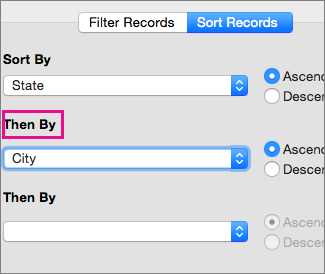
- Kad visi lauki ir sakārtoti atbilstoši jūsu vēlmēm, atlasiet Labi.