
Piezīme
Lai pagrieztu tekstu programmā Word, vispirms ievietojiet tekstu tekstlodziņā un pēc tam pagrieziet tekstlodziņu.
Tekstlodziņa ievietošana un pagriešana
Atlasiet, kur lapā novietot tekstlodziņu.
On the Insert tab, select
 un izvēlieties stilu.
Papildinformāciju skatiet sadaļā Tekstlodziņa pievienošana, kopēšana vai noņemšana programmā Word.Atlasiet tekstlodziņu un veiciet kādu no šīm darbībām:
- On the Shape Format tab, select
 Pagriezt. un izvēlieties pagriešanas virzienu vai leņķi.
 -
 Pagriešanas turis tekstlodziņa augšdaļā un velciet to vajadzīgajā leņķī. Lai saglabātu pagriešanu 15 grādu leņķī, velciet pagriešanas turi, turot nospiestu taustiņu Shift.
- On the Shape Format tab, select
Atlasiet citu dokumenta vietu, lai skatītu pagriezto tekstlodziņu.
Piezīme
Atlasot tekstlodziņu, tas tiks rādīts horizontāli, lai atvieglotu teksta rediģēšanu.
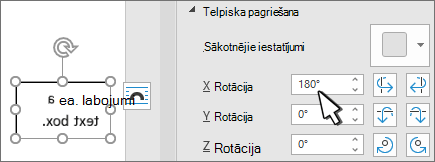
Spoguļtekstlodziņa teksts
Šī opcija tekstlodziņā apvērs teksta rindiņu vai rindkopu.
- Atlasiet tekstlodziņu un izvēlieties cilni Formas formatēšana.
-
 Teksta efekti un kursora novietošana virs
  3D pagriešana un izvēlieties
  3D pagriešanas opcijas.
 - Izmantojot telpisku pagriešanu, iestatiet X rotāciju uz 180°.
Tekstlodziņa apmales noņemšana
Atlasiet tekstlodziņu un izvēlieties cilni Formas formāts
 , Formas kontūra un pēc tam izvēlieties Bez kontūras.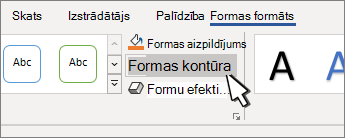
Apmale ap tekstlodziņu pazūd, noklikšķinot vai pieskaroties ārpus tekstlodziņa.
Apmales maiņa
- Atlasiet tekstlodziņu un izvēlieties cilni Formas formatēšana .
-
Formas kontūra, lai mainītu kontūras krāsu, līnijas biezumu vai līniju pārvērstu par svītrām.
-
 Formu efekti, lai pievienotu apmalei ēnu vai spīdumu.

