
Piezīme
Šī raksta saturs un darbības attiecas uz Word pakalpojumam Microsoft 365 un citām Word darbam ar Windows datora versijām.
Izveidojiet dokumentu no nulles vai no veidnes .
Pievienot tekstu, attēlus, mākslu un videoklipus.
Izpētīt tēmu un atrast ticamus avotus.
Piekļūstiet saviem dokumentiem no datora, planšetdatora vai tālruņa, izmantojot OneDrive.
Koplietojiet dokumentus un sadarbojieties ar citiem.
Reģistrēt un pārskatīt izmaiņas.
Izveidot jaunu dokumentu
- On the File tab, select New .
- Atlasiet Tukšs dokuments vai veiciet dubultklikšķi uz veidnes attēla vai ierakstiet dokumenta veidu lodziņā Meklēt tiešsaistes veidnes un nospiediet taustiņu Enter .
Padoms
Lai praktizētos Word līdzekļu lietošanā, izmēģiniet mācību rokasgrāmatu, piemēram, Esiet sveicināts programmā Word vai Ievietojiet savu pirmo satura rādītāju.

Teksta pievienošana un formatēšana
- Noklikšķiniet uz jaunās tukšās lappuses un ierakstiet tekstu.
- Atlasiet formatējamo tekstu un cilnē Sākums izvēlieties fonta opcijas: Treknraksts , Slīpraksts , Aizzīmes , Numerācija un citas opcijas.

Attēlu, formu, SmartArt, diagrammu un citu elementu pievienošana
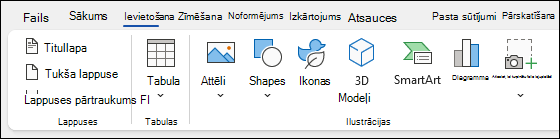
- Atlasiet cilni Ievietošana.
- Atlasiet vienumu, ko vēlaties pievienot.
-
Tabulas — izvēlieties
 Tabula , novietojiet kursoru virs vajadzīgā lieluma un atlasiet to.
 -
Attēli — atlasiet
 Attēli , pārlūkojiet attēlus datorā, tiešsaistes arhīva attēlus vai meklējiet attēlus pakalpojumā Bing.
Piezīme
Vecāku Word versiju lentē blakus Attēli var būt tiešsaistes attēli.
-
Formas — atlasiet
 Formas un nolaižamajā izvēlnē izvēlieties formu.
 -
Icons - choose
 Icons , izvēlieties vēlamo un atlasiet Ievietot .
 -
3D modeļi —
 3D modeļi , izvēlieties failu vai tiešsaistes avotu, izvēlieties vēlamo attēlu un atlasiet Ievietot .
 -
SmartArt - choose
 SmartArt , choose a SmartArt Graphic un select OK .
 -
Diagramma — atlasiet
 Diagramma , izvēlieties vajadzīgo diagrammu un atlasiet Labi .
 -
Ekrānuzņēmums — atlasiet
 Ekrānuzņēmums un atlasiet vienu nolaižamajā izvēlnē.
Tālāk:Dokumenta saglabāšana pakalpojumā OneDrive, izmantojot Word