
Copilot programmā Word var palīdzēt izveidot jauna satura melnrakstu, lai izietu garām tukšajai lappusei, pārrakstītu un precizētu uzrakstīto saturu, kā arī saprastu garus un sarežģītus dokumentus, lai varētu ātri atrast svarīgo. Mērķis ir vienkāršs: ietaupīt laiku, atbrīvoties no grūtībām un palīdzēt jums virzīties uz priekšu, vai tas nozīmē pabeigtā melnraksta noslīpēšanu vai vienkārši ātrāku dokumenta izpratni.
Copilot tiekas tur, kur jau strādājat, Word audeklā un tērzēšanas rūtī, lai jūs varētu vienkārši aprakstīt vēlamo rezultātu un skatīties, kā dokuments tiek pielāgots. Tā kā jūsu dokumenti neatrodas izolēti, Copilot var izmantot plašāku jūsu darba kontekstu, tostarp failus, e-pasta ziņojumus un sapulces, lai saturs būtu balstīts uz aktuālo un atbilstošo. (Pieejams lietotājiem ar atbilstošu Microsoft 365 abonementu vai Microsoft Copilot licenci.)
Piezīme
Ja neredzat Copilot vai konkrētu Copilot iespēju, iespējams, tā nav iekļauta jūsu Microsoft 365 abonementā vai iespējota jūsu organizācijas iestatījumos. Uzziniet, kura Copilot licence jums ir.
Kā Copilot palīdz strādāt programmā Word
Izveidot: Sāciet melnrakstu no uzvednes, struktūras, piezīmēm vai atsauces faila.
Precizēt: Pārrakstiet atlasīto tekstu, pielāgojiet toni vai padariet saturu īsāku.
Izprast: Apkopojiet dokumentu, uzdodiet jautājumus vai spiediena pārbaudes idejas.
Sadarbojieties: Strādājiet ar oriģinālo failu ar skaidrākām un pārskatāmām izmaiņām, nevis veidojiet papildu kopijas.
Palieciet uz zemes: Ja tie ir pieejami, izmantojiet atbilstošus failus vai darba kontekstu, lai palīdzētu Copilot iegūt noderīgākus rezultātus.
Copilot programmā Word atvēršana
Atveriet dokumentu programmā Word.
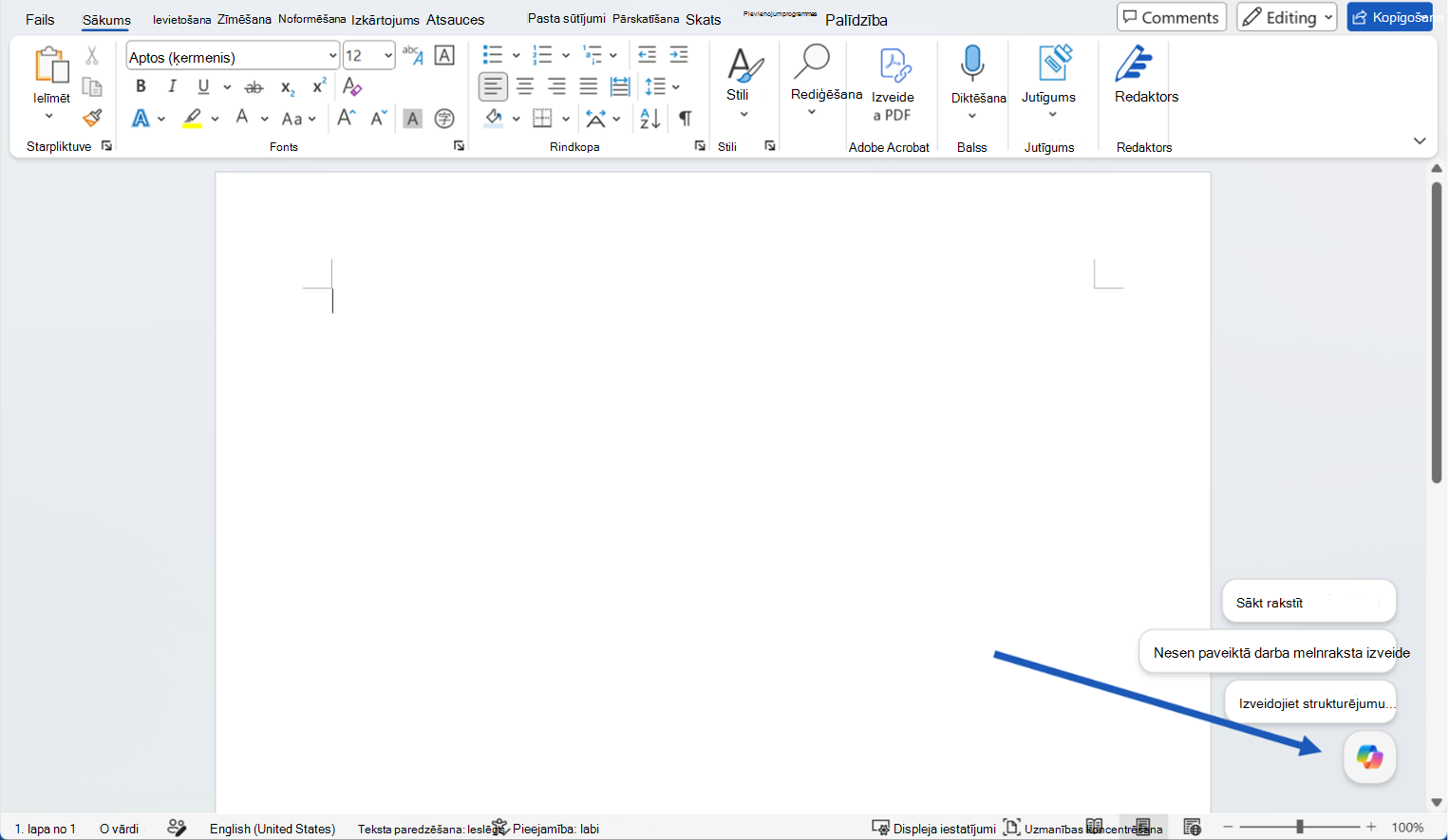
Dokumenta stūrī atlasiet Copilot dinamiskās darbības pogu . Papildinformāciju par Copilot pogu skatiet sadaļā Copilot dinamiskās darbības poga.
Copilot tiek atvērts tērzēšanas rūtī ar ieslēgtu rediģēšanas režīmu. Ierakstiet uzvedni, izvēlieties ieteikto darbību vai uzdodiet jautājumu par failu. Lai izmantotu šo līdzekli, ir nepieciešams derīgs Microsoft 365 abonements un/vai Microsoft Copilot licence.
Sāciet ar melnrakstu
Tērzēšanas rūtī ierakstiet uzvedni, aprakstot vēlamo rezultātu, un norādiet Copilot uz jebkuru avota materiālu, ko tam vajadzētu izmantot. Copilot arī sniegs ieteikumus, uz kuriem varat noklikšķināt un pielāgot savām vēlmēm.
Piemērs.
Sagatavo klienta kopsavilkumu par [iniciatīvu] [auditorijai]. Norādiet pamatinformāciju, ieguvumus, riskus un nākamās darbības.
Izveidojiet projekta atjauninājuma strukturējumu ar sadaļām par statusu, atskaites punktiem, riskiem un nepieciešamajiem lēmumiem.
Kad Copilot ģenerē saturu, pārskatiet rezultātu. Varat to paturēt, atmest vai turpināt precizēšanu, izmantojot sekojuma uzvedni.
Padoms
Uzvednēm nav jābūt perfektām. Sāciet ar vēlamo rezultātu, pēc tam pievienojiet detalizētu informāciju, piemēram, garumu, formātu, toni vai avota materiālu.
Esoša dokumenta uzlabošana
Ja dokumentā jau ir saturs, izmantojiet rediģēšanu ar Copilot , lai to uzlabotu. Lai ātri mainītu konkrētu fragmentu, atlasiet tekstu un izvēlieties iepriekš iestatītas opcijas, piemēram, Pārrakstīt.
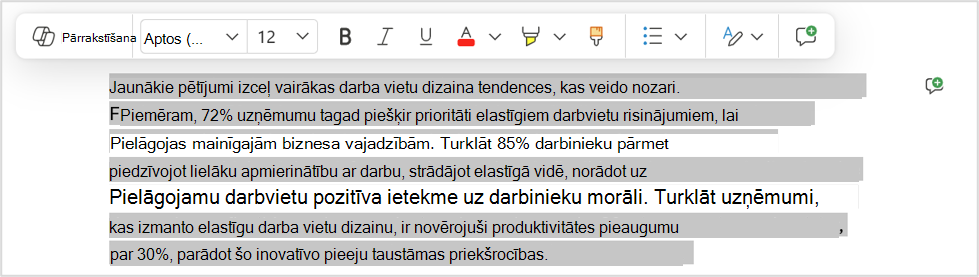
Ja vēlaties kaut ko konkrētāku, aprakstiet izmaiņas saviem vārdiem tērzēšanas rūtī, sākot no nelieliem labojumiem līdz dokumenta mēroga labojumiem, un Copilot to izdarīs jūsu vietā. Papildinformāciju skatiet rakstā Rediģēšana, izmantojot Copilot programmā Word.
Izmēģiniet uzvednes, piemēram:
Padariet šo sadaļu kodolīgāku un klientiem vieglāk sagatavotu, nemainot tās nozīmi.
Pārkārtojiet šo sadaļu, lai vieglāk būtu vieglāk izsekot problēmām, riskiem un nākamajiem soļiem.
Pievienojiet īsu secinājumu ar nākamajām darbībām.
Padoms
Vai strādājat ar koplietotu dokumentu? Kad Copilot plāno veikt izmaiņas šajos dokumentos, tas vispirms parāda tērzēšanā ieteikto izmaiņu priekšskatījumu. Līdz brīdim, kad jūs pārskatīsit un neapstiprināsit dokumentu, tam nekas netiks pievienots, tāpēc jūs nejauši nekopīgosit kaut ko ar līdzstrādniekiem.
Dokumenta satura izprašana un darbību veikšana
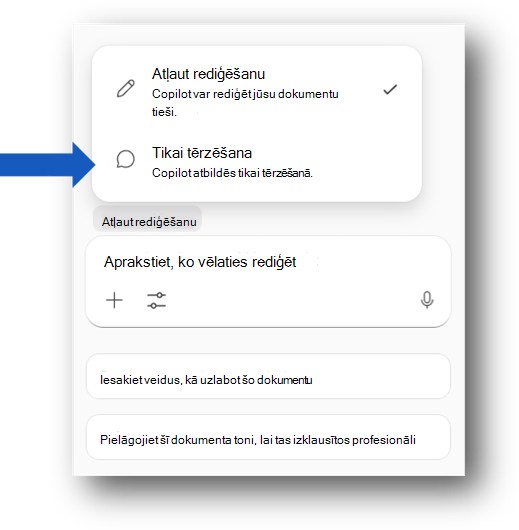
Copilot var palīdzēt saprast dokumentu, pirms to rediģējat. Lūdziet personalizētu kopsavilkumu, galvenās atziņas, atvērtus jautājumus vai darbību vienumus. Varat arī lūgt Copilot izskaidrot sadaļu vai salīdzināt idejas dokumentā. Atlasiet Chat tikai tad, lai Copilot atbildētu jums tērzēšanā un neveiktu nekādas izmaiņas dokumentā.
Piemērs.
Apkopo šo dokumentu piecās aizzīmēs.
Kādi lēmumi ir jāpieņem, lai šis dokuments būtu gatavs kopīgošanai?
Kuras šī dokumenta daļas klientam var būt neskaidras?
Atverot Word dokumentu, lapas augšdaļā varat skatīt kopsavilkumu atkarībā no iestatījumiem un licences. Skatiet rakstu Dokumenta kopsavilkuma izveide, izmantojot Copilot programmā Word | Microsoft atbalsts.
Citas piezīmes un padomi
Ierakstiet / Copilot tērzēšanas rūtī un sāciet rakstīt tā dokumenta, e-pasta ziņojuma vai sapulces nosaukumu, kuru vēlaties, lai Copilot izmanto. Varat arī atlasīt vienumus no izvēlnes, kas tiek atvērta, un sarakstā izvēlēties savu dokumentu.
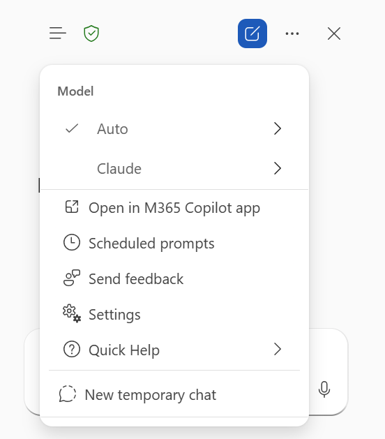
Izmantojiet modeļa atlasītāju, lai pārslēgtu modeļus dažu sekunžu laikā. Izvēlieties argumentācijas līmeni, izvēlieties Automātiski, lai ļautu Copilot izlemt, vai atlasiet atbalstītu modeļu nodrošinātāju, piemēram, OpenAI vai Claude.
Copilot darbojas programmā Word un jūsu Microsoft 365 saturā un neveido savienojumu ar ārējiem rīkiem.
Copilot atbalsta mazāk valodu nekā Word interfeiss, tāpēc pieejamība var atšķirties atkarībā no valodas. Uzziniet par Copilot atbalstītajām valodām.
Pieejamība
Copilot pieredze var būt atkarīga no jūsu Microsoft 365 abonementa, Microsoft Copilot licences, organizācijas iestatījumiem un platformas.
Konfidencialitāte
Copilot un Microsoft 365 pamatā ir Microsoft visaptverošā pieeja drošībai, atbilstībai un konfidencialitātei.
Lai iegūtu papildinformāciju par konfidencialitāti, skatiet šo informāciju:
Ja savā organizācijā izmantojat Microsoft Copilot (ar darba vai mācību kontu), skatiet rakstu Microsoft Copilot dati, konfidencialitāte un drošība.
Ja līdzekli Copilot izmantojat Microsoft 365 programmās mājas lietošanai (ar savu personisko Microsoft kontu), skatiet rakstu Copilot Microsoft 365 programmās mājas lietošanai: jūsu dati un konfidencialitāte.
Send feedback
Ja jums kaut kas patīk pakalpojumā Copilot vai kaut kas nedarbojas, kā paredzēts, iesniedziet atsauksmes korporācijai Microsoft, atbildes izvadē atlasot īkšķu uz augšu vai uz leju pogu.
Izmēģiniet Copilot programmā Word tīmeklim.
Papildinformācija
Bieži uzdotie jautājumi par Copilot programmā Word
Rediģēšana, izmantojot Copilot programmā Word
Dokumenta kopsavilkuma izveide, izmantojot Copilot programmā Word
Microsoft Copilot atbalstītās valodas