

Opcijas ir vieta, kur varat pievienot un atjaunināt Word iestatījumus, savus dokumentus, personisko informāciju un preferences. Saglabāšanas opcijas ļauj mainīt, ko, kur un kā tiek saglabāti jūsu dokumenti.
Lai skatītu saglabāšanas opcijas darbam ar programmu Word, noklikšķiniet uz Faila>opcijas>Saglabāt.
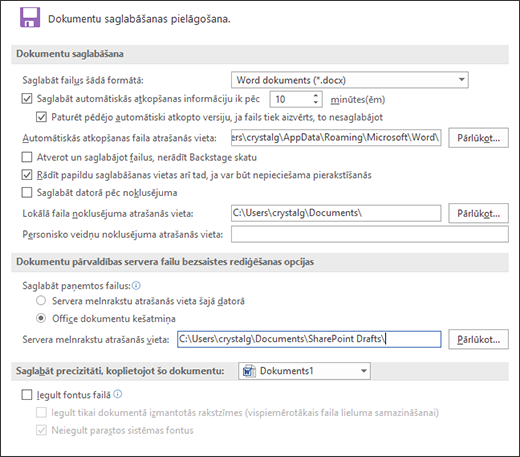
Dokumentu saglabāšana
Failu saglabāšana šajā formātā Šī opcija iestata noklusējuma failu formātu, kas tiek izmantots, saglabājot dokumentus. Ja jūsu dokumenti tiek izmantoti dažādās Microsoft Office Word versijās, kā tīmekļa lapas vai citās programmās, varat atlasīt visbiežāk lietoto failu formātu. Šajā sarakstā atlasiet faila formātu, kuru vēlaties izmantot.
Automātiskās atkopšanas informācijas saglabāšana Ik pēc Word automātiski izveido automātiskās atkopšanas failu ar intervālu, ko norādāt minūšu lodziņā. Intervālam jābūt pozitīvam skaitlim no 1 līdz 120. Ja dators pārstāj reaģēt vai negaidīti zūd enerģija, automātiskās atkopšanas fails tiek atvērts nākamajā programmas Word startēšanas reizē. Automātiskās atkopšanas failā var būt nesaglabāta informācija, kas pretējā gadījumā tiktu zaudēta no sākotnējā dokumenta.
Paturēt pēdējo automātiski atkopto versiju, ja es aizveru, nesaglabājot Word izveidos automātiskās atkopšanas failu un saglabās to, aizverot programmu Word. Nākamajā reizē, kad atvērsit programmu Word, atkoptais fails tiks parādīts.
Svarīgi!
Automātiskā atkopšana neaizstāj komandu Saglabāt . Jums joprojām ir jāsaglabā dokuments, kad esat beidzis darbu ar to.
Automātiskās atkopšanas faila atrašanās vieta Parāda automātiskās atkopšanas noklusējuma faila atrašanās vietu. Tekstlodziņā ierakstiet ceļu, ko vēlaties izmantot kā automātiskās atkopšanas faila atrašanās vietu.
Nerādīt Backstage, atverot vai saglabājot failus Izslēdz Backstage skatu, kur varat pārvaldīt savus failus un ar tiem saistītos datus.
Rādīt papildu saglabāšanas vietas pat tad, ja ir nepieciešama pierakstīšanās Pēc noklusējuma, saglabājot failus, būs redzamas papildu atrašanās vietas, piemēram, OneDrive vai tīkla vietas.
Pēc noklusējuma saglabāt datorā Files tiek saglabāti datora noklusējuma mapē, nevis pakalpojumā OneDrive vai tīkla vietās.
Faila noklusējuma atrašanās vieta Ierakstiet ceļu, kuru programmai Word izmantot kā atrašanās vietu, kad pirmo reizi izmantojat komandu Atvērt, Saglabāt vai Saglabāt kopiju, startējot programmu Word, vai noklikšķiniet uz Pārlūkot, lai atrastu mapi. Ja vēlaties ierakstīt ceļu uz tīkla servera atrašanās vietu kā faila noklusējuma atrašanās vietu, ievadiet ceļu, izmantojot UNC sintaksi: \\serveranosaukums\mapes_nosaukums. Lai tīkla serverim lietotu jauno noklusējuma faila atrašanās vietu, ir jārestartē programma Word.
Piezīme
Šī opcija nosaka noklusējuma darbību, startējot programmu Word pirmo reizi, kad izmantojat komandu Atvērt, Saglabāt vai Saglabāt kā. Kad saglabājat dokumentu, šos iestatījumus var ignorēt, dialoglodziņā Atvēršana, Saglabāšana vai Saglabāšana kā atlasot citu atrašanās vietu vai formātu.
Personisko veidņu noklusējuma atrašanās vieta Ierakstiet ceļu, kuru programmai Word izmantot kā saglabāšanas vietu, atjauninot vai izveidojot veidni.
Dokumentu pārvaldības servera failu bezsaistes rediģēšanas opcijas
Piezīme
Paņemto failu saglabāšana servera melnrakstos vairs netiek atbalstīta. Paņemtie faili tagad tiek saglabāti Office dokumentu kešatmiņā.
Servera melnrakstu atrašanās vieta Parāda noklusējuma servera melnrakstu atrašanās vietu. Tekstlodziņā ierakstiet ceļu, ko vēlaties izmantot kā servera melnrakstu atrašanās vietu, vai noklikšķiniet uz Pārlūkot , lai atrastu servera melnrakstu atrašanās vietu.
Saglabājiet precizitāti, kopīgojot šo dokumentu
Saglabājiet precizitāti, kopīgojot šo dokumentu Atlasiet dokumenta nosaukumu, kas jau ir atvērts, vai noklikšķiniet uz Visi jaunie dokumenti , lai precizitātes iestatījumi, piemēram, fontu glabāšana kopā ar failu, attiektos uz visiem izveidotajiem dokumentiem.
Iegult fontus failā Atlasiet šo opciju, lai saglabātu dokumentā izmantotos fontus kopā ar failu, ja fontus ir atļauts iegult. Ja šī opcija ir ieslēgta, citi lasītāji var skatīt un izmantot fontus jūsu dokumentā pat tad, ja viņu datoros šie fonti nav instalēti. Ieslēdzot šo opciju, faila lielums palielinās. Papildinformāciju par fontu iegulšanu skatiet sadaļā TrueType iegulšana Microsoft.com tīmekļa vietnē.
- Tikai dokumentā izmantoto rakstzīmju iegulšana (vislabāk piemērots faila lieluma samazināšanai) Atlasiet šo opciju, lai iegultu tikai tos fontus, kurus faktiski izmantojat dokumentā. Ja izmantojat 32 vai mazāk fonta rakstzīmes, Word iegulst tikai šīs rakstzīmes. Šī opcija ir visnoderīgākā dokumentiem, kurus citi lietotāji plāno tikai skatīt vai drukāt, jo neiegultās fontu rakstzīmes un stili nav pieejami rediģēšanai. Šī opcija ir pieejama tikai tad, ja atlasāt opciju Iegult fontus failā .
- Neiegult bieži izmantotos sistēmas fontus Atlasiet, lai iegultu fontus tikai tad, ja tie parasti netiek instalēti datoros, kuros darbojas Windows un Word. Šī opcija ir pieejama tikai tad, ja atlasāt opciju Iegult fontus failā .