Hvis du vil skrive ut en pivottabell slik du ønsker, må du ofte bruke en kombinasjon av utskriftsfunksjoner for regneark og pivottabeller. Hvis du vil bruke disse funksjonene, må du ha bare én rapport i regnearket, eller du må angi et utskriftsområde som bare inneholder én rapport.
Tips
Du får best resultat ved å følge disse avsnittene i rekkefølge.
Angi et utskriftsområde
Hvis du har mer enn én pivottabellrapport i regnearket, angir du et utskriftsområde som bare inkluderer rapporten du vil skrive ut.
Klikk på pivottabellen.
Klikk Velg i Handlinger-gruppen på fanen Analyser, og klikk deretter Hele pivottabellen.
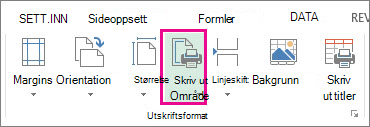
Klikk Utskriftsområde i gruppen Utskriftsformat på fanen Sideoppsett, og klikk deretter Angi utskriftsområde.
Finjustere sideoppsettet i sideoppsettvisning
Sideoppsettvisning er nyttig for å klargjøre data for utskrift. Du kan for eksempel bruke linjalene til å måle bredden og høyden på dataene, endre sideretningen, legge til eller endre topp- og bunntekster, angi marger for utskrift og skjule eller vise rad- og kolonneoverskrifter.
Klikk Sideoppsett i gruppen Arbeidsbokvisninger på fanen Vis.
Tips
Du kan også klikke
 Sideoppsettvisning-knappen på statuslinjen.
Foreta justeringer i sideoppsettet.
Gjenta rad- og kolonneetiketter på hver side som utskriftstitler
Du kan gjenta rad- og kolonneetikettene i en rapport på alle sider som skrives ut som utskriftstitler. Når du endrer oppsettet for rapporten slik at etikettene vises i ulike regnearkrader og -kolonner, gjentas de nye etikettradene og -kolonnene automatisk neste gang du skriver ut rapporten.
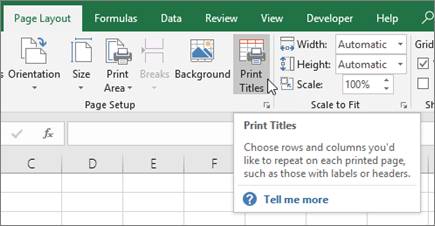
Klikk Skriv ut titler i gruppen Utskriftsformat i kategorien Sideoppsett.
Sørg for at det ikke er merket av for Rader som skal gjentas øverst og Gjenta kolonner til venstre i dialogboksen Utskriftsformat.
Lukk dialogboksen Utskriftsformat .
Klikk Alternativer i Pivottabell-gruppen på fanen Analyser.
Klikk kategorien Utskrift i dialogboksen Alternativer for pivottabell, og merk deretter av for Angi utskriftstitler.
Hvis rapporten har mer enn én radetikett og du også vil gjenta de ytre radetikettelementene på hver side, merker du av for Gjenta radetiketter på hver side som skrives ut .
Angi sideskift etter hver ytre radetikett
Når rapporten har flere radetiketter og et sideskift faller innenfor en gruppe med radetikettelementer, kan du angi at rapporten automatisk skal gjenta elementetikettene for de ytre etikettene øverst på neste side. I en rapport med to eller flere radetiketter er alle bortsett fra etiketten lengst til høyre ytre radetiketter. I eksemplet nedenfor er rapporten angitt slik at elementene Øst og Kv2 fra de ytre radetikettene Område og Kv skrives ut på neste side etter sideskiftet.
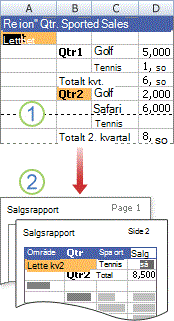
1. Sideskift i en elementgruppe.
2. Elementetiketter fra de ytre radetikettene gjentas på side 2.
- Høyreklikk den ytre radetiketten som inneholder elementene du vil skrive ut på separate sider, og klikk deretter Feltinnstillinger på hurtigmenyen.
- Klikk på fanen Oppsett & Skriv ut i dialogboksen Feltinnstillinger.
- Merk av for Sett inn sideskift etter hvert element .
Justere sideskift gjennom hele rapporten
Det er lurt å gå gjennom hele pivottabellen i sideskiftvisningen, i tilfelle du må foreta flere justeringer av sideskiftene.
- Klikk Sideskiftvisning under Arbeidsbokvisninger i kategorien Vis.
Du kan sette inn nye manuelle sideskift og flytte og slette automatiske sideskift. Hvis du vil ha mer informasjon, kan du se Legge til, slette eller flytte sideskift.
Bestem om du vil skrive ut Vis- og Skjul-knappene
Du vil kanskje skrive ut Vis- og Skjul-knappene. Hvis du vil skrive ut Vis- og Skjul-knappene, gjør du følgende:
Hvis du vil vise eller skjule Vis- og Skjul-knappene i regnearket, klikker du +/- Knapper i Vis/skjul-gruppen på fanen Analyser.
Hvis du vil vise eller skjule vis- og skjulknappene på den utskrevne rapporten, gjør du følgende:
Klikk Alternativer i Pivottabell-gruppen på fanen Analyser.
Klikk kategorien Utskrift , og merk av for eller fjern merket for Vis og skjul knappene Skriv ut når de vises i pivottabellen .
Obs!
Denne avmerkingsboksen krever at kommandoen +/- knapper i Vis/skjul-gruppen på Alternativer-fanen er aktivert.
Kontroller det endelige oppsettet i forhåndsvisning, og skriv deretter ut rapporten
- Hvis du vil kontrollere det endelige utskriftsoppsettet, klikker du på Skriv ut fil >og ser forhåndsvisningen.
Hurtigtast Du kan også trykke CTRL+F2.
Gjør de siste justeringene etter behov. Hvis du vil ha mer informasjon, kan du se Forhåndsvise regnearksider før utskrift. - Når forhåndsvisningen ser riktig ut, klikker du Skriv ut.
Trenger du mer hjelp?
Du kan alltid spørre en ekspert i Excels tekniske fellesskap eller få støtte i fellesskap.