
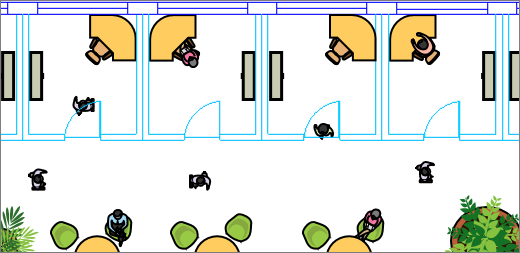
I Visio kan du importere en AutoCAD-tegning og deretter overlappe figurer, tekst og datagrafikk oppå den. I eksemplet nedenfor er de blå og turkise linjene som viser veggene, dører og vinduer, AutoCAD-tegningen. Etter at den ble importert, la Visio til møbel- og menneskefigurer. Nå kan vi se hvor mye møbler som trengs for å fylle rommet, om det er nok gulvplass å gå på osv.
Microsoft Visio støtter AutoCAD-filformater på følgende måte:
- Med Visio-abonnement 2 kan du importere en .dwg- eller DXF-fil som er opprettet fra AutoCAD-versjonene 2017 eller tidligere.
- Med Visio Standard eller Professional kan du importere en .dwg- eller DXF-fil som er opprettet fra AutoCAD-versjonene 2007 eller tidligere.
- Hvis du ikke kan åpne a. dwg- eller DXF-fil, støttes kanskje ikke filformatet. Som en midlertidig løsning åpner du filen i AutoCAD, og deretter lagrer du den i et filformat som Visio-produktet eller -planen støtter. Hvis du vil ha mer informasjon, kan du se Hvordan du lagrer en AutoCAD-tegning i et tidligere eller eldre filformat og DWG-versjonslogg.
AutoCAD-versjoner som støttes
Hvis du er abonnent på Visio-abonnement 2 eller har Visio 2019, kan du åpne en .dwg- eller DXF-fil fra AutoCAD-versjonene fra 2007 til og med 2017. Hvis du ikke abonnerer og ikke har Visio 2019, må du lagre filen som en AutoCAD 2007-.dwg- eller DXF-fil før du åpner den.
Tre måter å arbeide med AutoCAD-tegninger på
Importer og arbeid i skala
Du kan importere en tegning og arbeide med den i samme skala som ble stilt inn i AutoCAD. Hvis dette er det du trenger, må du først klargjøre for en AutoCAD-import, og deretter importere AutoCAD-tegningen.
Importer uten skala
Hvis du allerede har et Visio-diagram, kan du importere en tegning raskt uten å arbeide i skala. Se Importer en AutoCAD-tegning.
Åpne uten skala
Hvis du ikke har begynt på et diagram ennå, kan du raskt åpne AutoCAD-tegningen uten å tenke på opprinnelig skala. Se Åpne en AutoCAD-tegning.
Beskyttelse av AutoCAD-tegning
Som standard låses AutoCAD-tegninger, slik at størrelsen ikke kan endres og de ikke kan flyttes eller slettes. Du kan faktisk se  på kantene av tegningen når du velger den. Dette er fordi den er ment som en bakgrunn som du legger figurer oppå. Du kan om ønskelig alltid låse opp en AutoCAD-tegning. Dette gjør det mulig å flytte, endre størrelsen eller slette den. Du kan også beskjære en AutoCAD-tegning hvis den er for stor, eller konvertere den til figurer.
Se også
Endre egenskaper for AutoCAD-lag