Konfigurasjonsveiledningens omfang
Denne installasjonsveiledningen forklarer SII-funksjonen som ble utgitt med følgende kumulative Oppdateringer:
- Kumulativ oppdatering 01 for Microsoft Dynamics NAV 2018
- Kumulativ oppdatering 57 for Microsoft Dynamics NAV 2013
- Kumulativ oppdatering 50 for Microsoft Dynamics NAV 2013 R2
- Kumulativ oppdatering 38 for Microsoft Dynamics NAV 2015
- Kumulativ oppdatering 26 for Microsoft Dynamics NAV 2016
- Kumulativ oppdatering 13 for Microsoft Dynamics NAV 2017
Side for konfigurasjon av SII
Funksjonen er aktivert på konfigurasjonssiden for SII der du må importere et sertifikat. Vellykket import av sertifikat vil aktivere funksjonen.
Når funksjonen er aktivert, sendes bokførte salgs-, kjøps- og servicefakturaer, kreditnotaer og korrigeringsnotaer til skattemyndighetene.
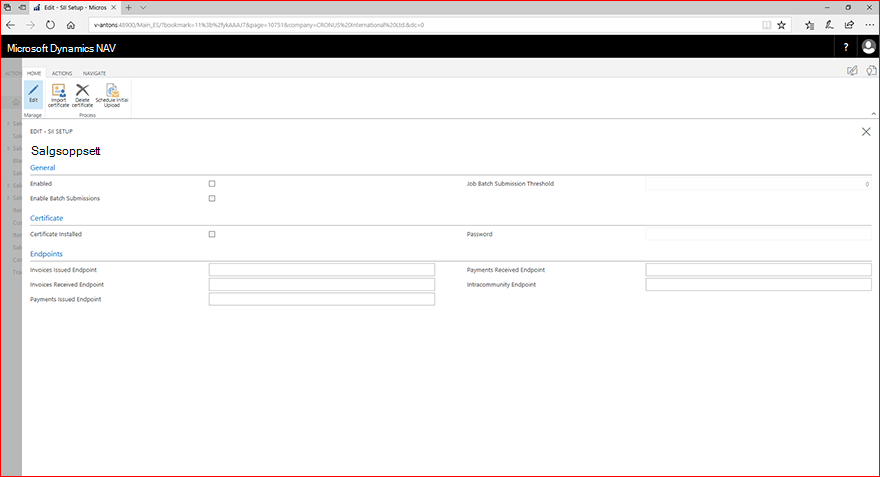
Aktivert
- Aktivere SII-funksjonen (aktiveres automatisk når du importerer sertifikater)
Masseinnsending av dokumenter
Feltene Aktiver satsvis innsending og Terskel for satsvis innsending av jobb kontrollerer om og hvordan dokumenter sendes inn gruppevis
Aktivere satsvis innsending
Aktivere gruppeinnsending av dokumenter.
- Når du aktiverer satsvis innsending, kan du enten sende dokumenter gruppevis manuelt eller automatisk
- Ikke aktivert: Hvert dokument sendes inn når du legger inn dokumentet, og resultatet vises på historikksiden for SII
- Automatisk: Dokumenter overføres til SII-logg med status = ventende når du legger dem ut og sendes inn gruppevis når terskelverdien er nådd eller overskredet. Se informasjon om terskel for satsvis innsending av jobb nedenfor
Terskel for satsvis innsending av jobb
Angi terskelen for antall dokumenter med status = Venter som utløser en automatisk satsvis innsending.
Aktivert og Aktivert satsvis innsending må begge være satt til Ja for at terskelverdien skal tre i kraft.
- Hvis terskel = 0, sendes dokumenter inn i enkel innsendingsmodus, noe som betyr at de sendes inn når du legger ut dokumentet
- Hvis terskel > 0 brukes den for satsvis innsending. Hvis antall ventende oppføringer overskrider terskelverdien, sender systemet ALLE ventende automatiske oppføringer.
- Brukeren kan alltid sende dokumenter manuelt når de er Status = Venter (prøv på nytt, prøv alle på nytt).
Importsertifikat
- Importere et gyldig sertifikat for firmaet.
Planlegg første opplasting
- Bruk denne handlingen når du vil opprette en XML-fil med de nødvendige postene for den første fasen fra 1. januar til 30. juni 2017.
- Dette må gjøres før 31 desember 2017 (gjeldende krav per 19. juni 2017).
Vis SII-logg
- Du kan se gjennom historikken til SII.
VIKTIG MERKNAD
Løsningen peker til de faktiske endepunktene (live, produksjon) for den obligatoriske fasen, per 1. juli 2017.
Hvis du vil teste løsningen, må du endre endepunktet til de som er spesifisert i dokumentasjonen levert av skattemyndighetene, se nettsted: http://www.agenciatributaria.es/AEAT.internet/SII.html
Gjeldende beskrivelse av endepunkter finnes i "Información sobre Fase de Pruebas y fase de Producción del SII" (per 19. juni 2017).
SII-informasjon om dokumenter – faktura- og transaksjonstyper
På salg, innkjøps- og serviceordrer, fakturaer, kreditnotaer og korrigeringsfakturaer kan du legge inn SII-opplysninger.
Fakturadetaljer fra salg Faktura (lignende felt finnes i de andre dokumentene, listen over alternativverdier er forskjellig):
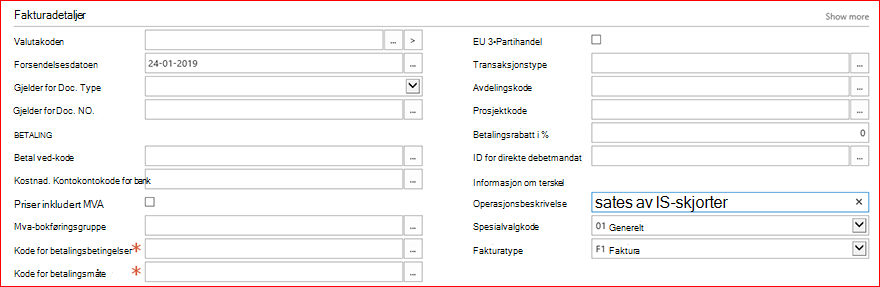
Operasjonsbeskrivelse
- Du kan angi en beskrivelse av transaksjonen.
- Standardverdien er tom, og hvis den står tom, blir operasjonsbeskrivelsen hentet fra bokføringsbeskrivelsen når XML-filen genereres.
Spesiell ordningskode
- Du kan angi en verdi for regimentkoder.
- Standardene vil være 01 for innenlandske kunder/leverandører og 02 for eksport.
- Når "Urealisert mva" er angitt i finansoppsettet (kontantbasert), vil standardverdien være 07, og du kan ikke endre den med mindre du endrer oppsettet i økonomimodulen.
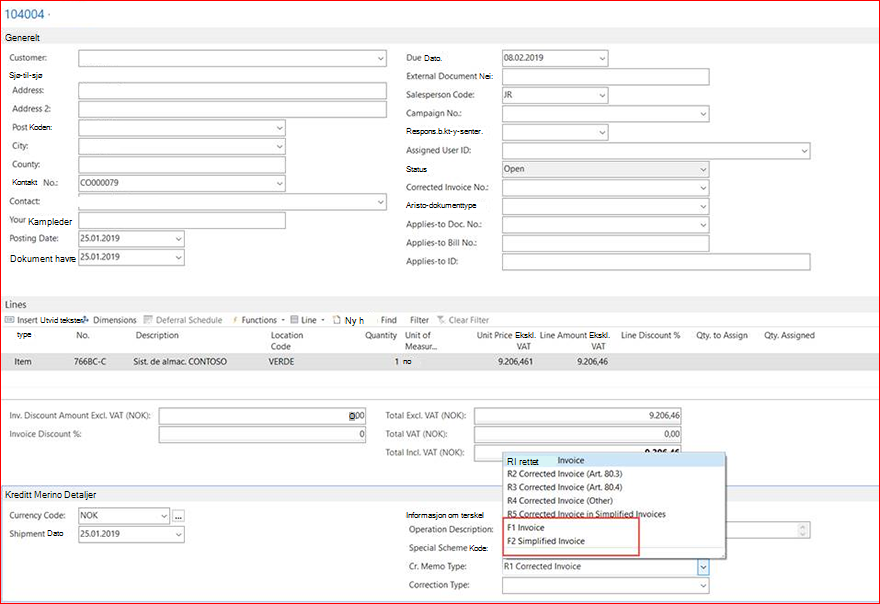
Fakturatype
- Du kan velge en fakturatype.
- Standard er F1 for fakturaer og R1 for kreditnotaer og korrigeringsfakturaer.
- Du kan velge F2 for forenklede fakturaer. Forenklede fakturaer har ikke motpartsinformasjon.
Merk: Feltene inneholder alternativer som for øyeblikket ikke støttes. Partnere kan tilpasse løsninger ved hjelp av disse alternativene.
Kreditnotaer med fakturatype F1/F2
Du kan sende kreditnotaer med typen F1/F2 om nødvendig.
SII-informasjon på kundekort – Ikke registrert i AEAT
Hvis en kundes NIF-nummer ennå ikke er registrert i AEAT-databasen når du sender inn et dokument, vil dokumentet bli avvist.
I dette tilfellet må du kan merke av for Not in AEAT på kundekortet og sende dokumentet på nytt.
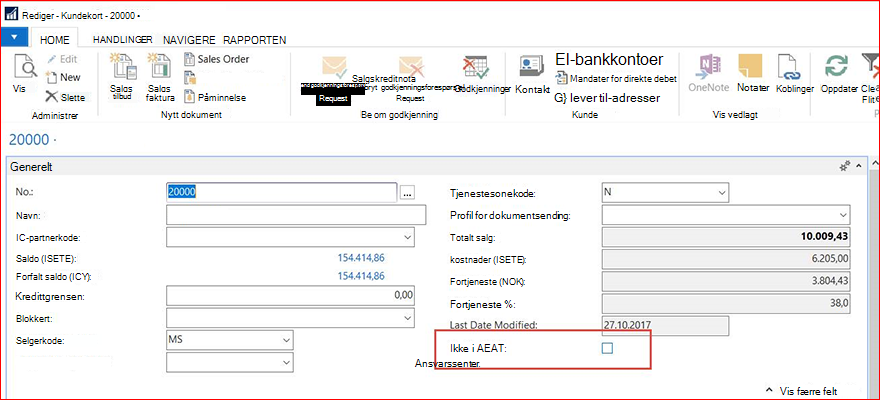
Ikke i AEAT
- Du kan merke av i denne avmerkingsboksen og sende dokumentet på nytt fra SII-historikksiden. En ny innsending av dokumentet fyller ut XML-filen på den riktige måten for dette scenarioet.
- Når du sender inn det korrigerte dokumentet på nytt, blir innsendingen godtatt med feil, som er det forventede svaret for et slikt dokument.
SII-informasjon om MVA-klausuler – MVA-fritak
For å angi mva-fritak under SII-ordningen kan du velge en fritakskode for en mva-klausul eller du kan opprette en ny mva-klausul som tilsvarer fritaket.
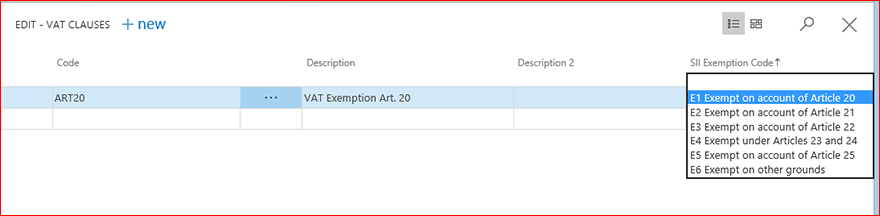
VIKTIG
Standardverdiene er angitt for å dekke standardscenarier. Virksomheten din og typen forretningstransaksjoner og eventuelle tilpasninger du måtte ha, kan kreve at du velger en annen verdi for å oppfylle rapporteringskravene under SII. Microsoft kan ikke garantere at bruken av standardverdier vil være kompatibel i alle tilfeller.
SII-informasjon i mva-bokføringsgrupper
For å aktivere rapportering for "Ikke-avgiftspliktig på grunn av lokaliseringsregler" er det et nytt felt i mva-bokføringsoppsettet (ingen avgiftspliktig type). Dette kan enten være tomt eller ha ett av følgende alternativer, som vist:
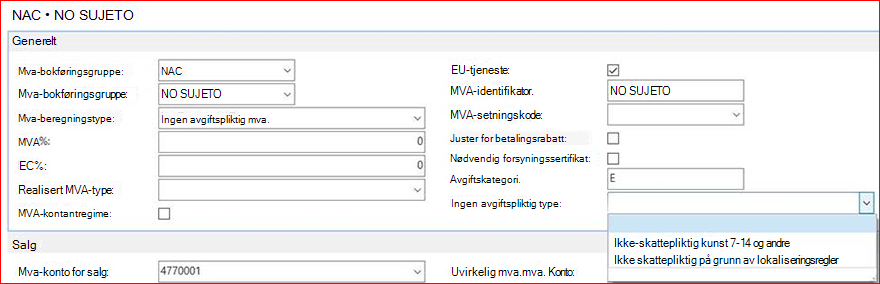
Ingen avgiftspliktig type
- Hvis den er tom eller satt til ikke-avgiftspliktig art 7-14, vil systemet bruke verdien for ikke-avgiftspliktig art 7-14 i innsendingene. Du kan bruke ikke-avgiftspliktig på grunn av lokaliseringsregler hvis dette gjelder for dokumentet
SII-historikkside
Du kan vise alle innsendte dokumenter fra SII-historikksiden. Du kan også se om et dokument ble avvist, og du kan se avvisningsmeldingen.
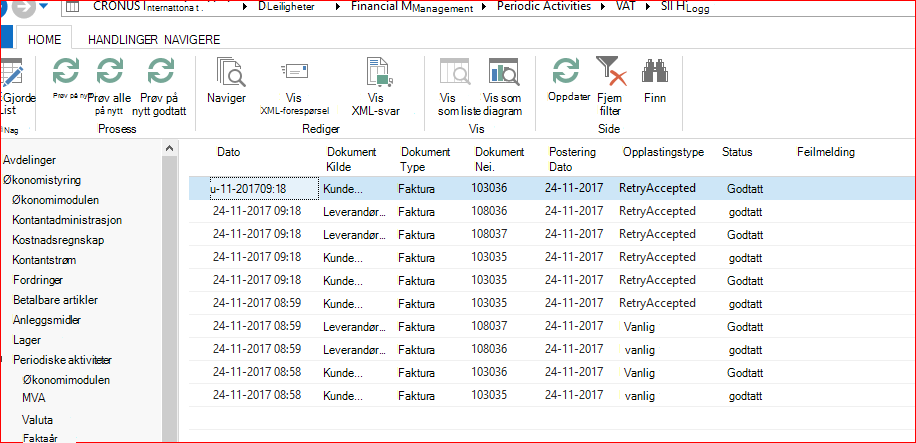
Prøv på nytt
Du kan sende inn avviste dokumenter på nytt.
- Merking av flere sider brukes når Partisatsvis er aktivert.
Merk: I noen tilfeller er den innsendte informasjonen knyttet til dokumentet, og du må derfor annullere – opprette en kreditnota manuelt – dokumentet og sende et nytt med oppdatert informasjon.
Prøv på nyttAlle
- Sender alle oppføringer som ikke godtas, uavhengig av sidevalget (alle systemoppføringer).
Prøv godtatt på nytt
Det samme som Prøv på nytt, men bare for Godtatte oppføringer.
- Merking av flere sider brukes.
Vis forespørsels-XML
- Åpne det innsendte XML-dokumentet for å se hvilke opplysninger du har sendt til skattemyndighetene.
Vis svar XML
- Åpne XML-filen med mottatt svar fra skattemyndighetene. Denne XML-filen kan brukes til å feilsøke hvis det innsendte dokumentet ble avvist.
Merk: XML-dokumentene slik de leveres som de er. Derfor kan det være lurt å bruke et XML-visningsprogram for bedre å vise informasjonen i XML-filen.
Redigere SII-informasjon om allerede innsendte bidrag
Hvis du velger feil verdier for SII-parameterne på de innsendte dokumentene, og dokumentet avvises, kan du endre verdiene og sende dokumentet på nytt
Hvis du vil gjøre endringer i et avvist dokument, må du
Åpne SII-historikksiden og trykk på Velg kolonner, og legg til feltene "Fakturatype", "Cr. Memotype" og "Spesiell skjemakode" for både Salg og Kjøp på siden.
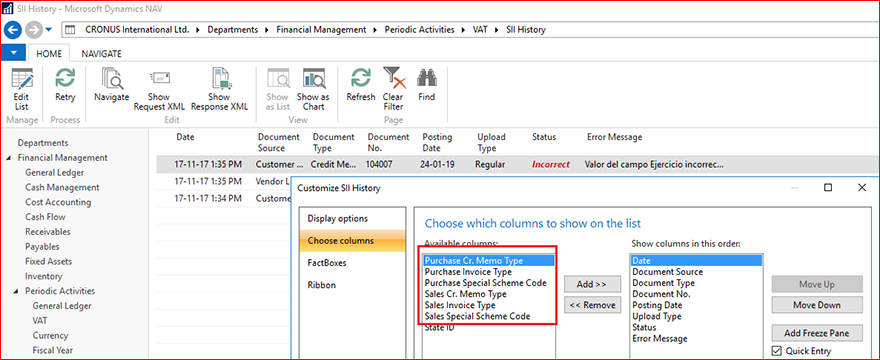
Trykk på Rediger liste for å endre verdier i de SII-relaterte feltene.

Gjør endringer i verdiene for feltene etter behov
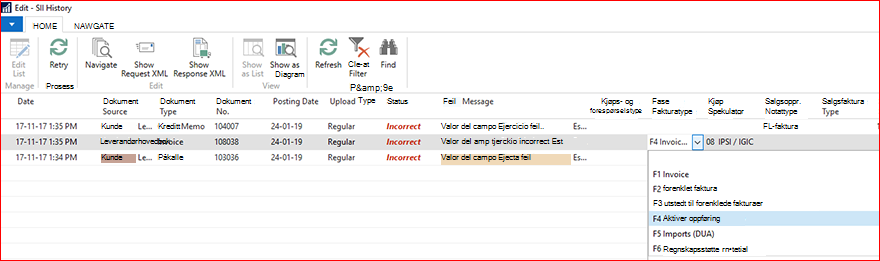
Trykk Prøv på nytt for å sende dokumentet med de endrede verdiene
SII-status på listene over postede dokumenter
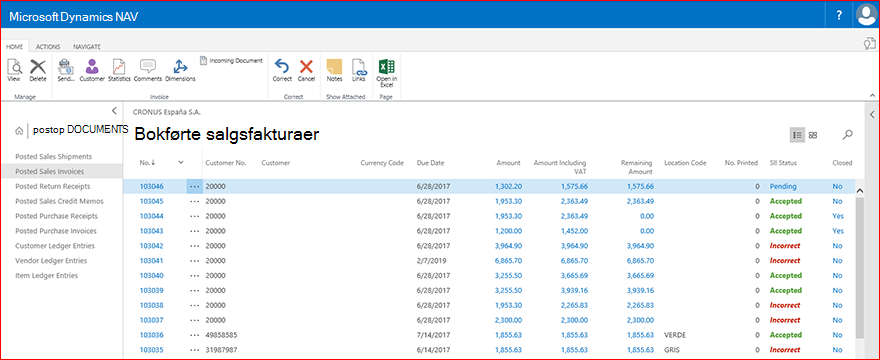
Du kan også se SII-statusen på listene for de posterte dokumentene.
SII-statusen er en kobling til SII-historikksiden med et filter for dokumentet, slik at det blir enklere å spore dokumentets historikk.
Eksempel fra listen Bokførte salgsfakturaer.
Første innsending – 1. januar – 30. juni
Fra konfigurasjonssiden for SII kan du opprette en XML-fil for å sende dokumenter som dekker den innledende rapporteringsperioden 1.januar til 30. juni 2017.
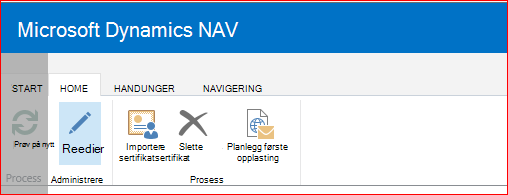
Obs! Det er obligatorisk å sende inn den første filen før 31 desemberst, 2017
Kjente problemer & forutsetninger
Tekniske forutsetninger – jobbkø
Integrasjonen bruker jobbkø for å sende forespørsler til SII, og derfor må jobbkøen aktiveres/startes.