

Sammendrag
Tillat midlertidig informasjonskapsler og nettstedsdata i Microsoft Edge for å muliggjøre tilpasset nettlesing, nettstedsfunksjonalitet og en bedre nettopplevelse. Du kan administrere tillatelser for informasjonskapsler, kontrollere hvor mye nettstedsdata som deles og justere personverninnstillingene for Edge når som helst. Denne artikkelen forklarer hvordan du midlertidig tillater informasjonskapsler, administrerer sporingsinnstillinger og fjerner lagrede nettstedsdata i Microsoft Edge.
For å beskytte personvernet ditt lar Microsoft Edge deg tilpasse nivået av sporingshindring med tre forskjellige alternativer hvis sporingshindring er aktivert.
- Grunnleggende – dette alternativet tillater de fleste sporere på tvers av alle nettsteder, innhold og annonser vil sannsynligvis bli tilpasset, og nettsteder vil fungere som forventet.
- Balansert (anbefalt) – dette alternativet blokkerer sporere fra nettsteder du ikke har besøkt, innhold og annonser vil sannsynligvis være mindre tilpasset, og nettsteder vil fungere som forventet.
- Streng – dette alternativet blokkerer mesteparten av sporere fra alle nettsteder, innhold og annonser vil sannsynligvis ha minimal tilpassing, og deler av nettsteder fungerer kanskje ikke.
Noen ganger kan det hende at beskyttelsen for personvern fører til at deler av nettsteder ikke fungerer riktig. Avhengig av personverninnstillingene og innholdet du samhandler med, kan du se følgende melding når du besøker et nettsted, som spør om du vil gi et annet nettsted tilgang til informasjonskapsler og nettstedsdata:
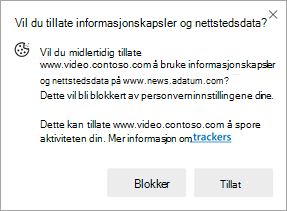
Hvis du tillater denne tilgangen, vil innholdet fungere som det skal. Ellers vil innholdet fortsette å bli blokkert av personverninnstillingene dine.
Hvis det er tillatt, kan det forespørrende nettstedet få tilgang til sine egne informasjonskapsler og nettstedsdata mens du er på nettstedet der meldingen ble vist. Denne tillatelsen vil bli gitt for 30 dager fra det tidspunktet du først ga den. Etter 30 dager vil tillatelsen utløpe automatisk.
Disse midlertidige tillatelsene kan gjøre det mulig for forespørrende nettsteder å spore aktiviteten din over hele nettet. Du kan fjerne disse tillatelsene når som helst ved å:
- Velg Innstillinger og mer
 >Innstillinger
 >Personvern, søk og tjenester.
- Velg Informasjonskapsler, og velg deretter Se alle informasjonskapsler og nettstedsdata.
- Under Informasjonskapsler og data som er lagret for nettsteder du har besøkt, velger du rullegardinlisten for nettstedet du vil fjerne.
- Velg Slett-ikonet .
Hvis du vil ha mer informasjon, kan du se Behandle informasjonskapsler i Microsoft Edge.