

Du har oppgradert til en ny versjon av Excel, og du har behov for å dele arbeidsbøker med andre som ennå ikke har oppgradert. Ved å kjøre Kompatibilitetskontroll får du hjelp til å identifisere funksjoner eller informasjon som kanskje ikke er tilgjengelig i en tidligere versjon. Du kan løse noen av disse problemene før du deler arbeidsboken.
Lagre en fil i *.xls-format, og se gjennom Kompatibilitetskontroll-problemer
Gjør følgende:
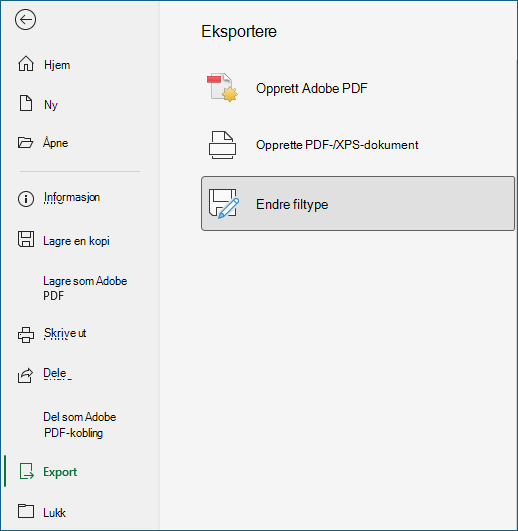
Velg Fileksport>,>endre filtype.
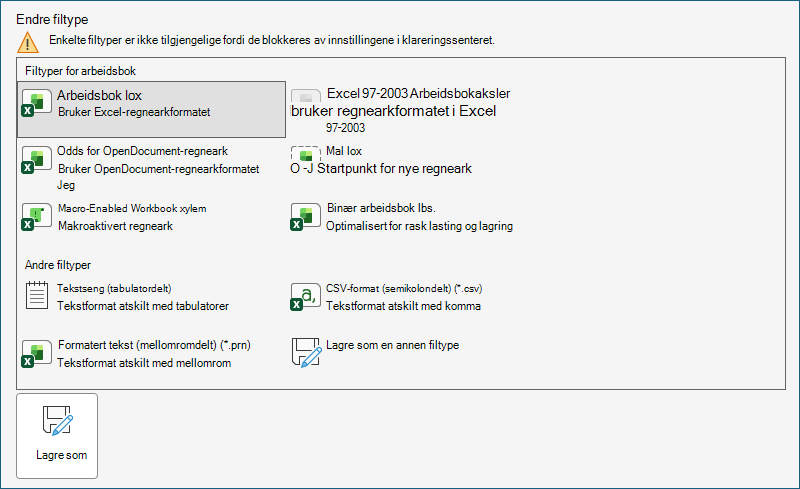
Velg en arbeidsbokfiltype under Filtyper for arbeidsbok.
Velg en mappeplassering for arbeidsboken i popup-vinduet Lagre som .
Skriv inn et nytt filnavn i Filnavn-boksen , eller bruk det eksisterende navnet.
Velg Lagre.
Kjøre kompatibilitetskontroll for Excel
Hvis du vil kontrollere om en arbeidsbok er kompatibel, kjører du kompatibilitetskontroll manuelt første gang du lagrer arbeidsboken. Angi deretter at Kompatibilitetskontroll skal kjøre automatisk hver gang du lagrer denne arbeidsboken.
Gjør følgende:
Velg Filinformasjon>>Se etter problemer.
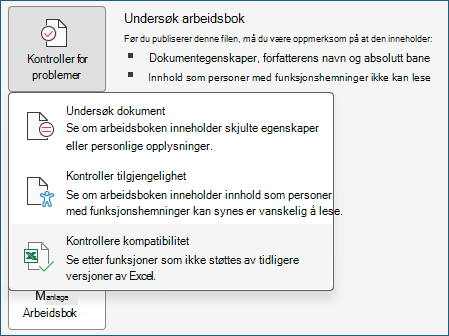
Velg Kontroller kompatibilitet.
Hvis du vil kontrollere for kompatibilitet automatisk fra nå av, merker du av for Kontroller kompatibilitet når arbeidsboken lagres .
Tips
Du kan også angi versjonene av Excel du vil inkludere når du foretar kompatibilitetskontroll. Alle versjoner er merket av som standard, så bare fjern merkingen for versjoner du ikke vil ta med.
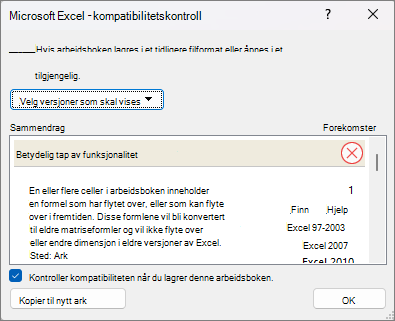
Hvis denne kontrollen finner problemer, kan du bruke Søk-koblingen til å gå til denne plasseringen i regnearket, og Hjelp-koblingen tar deg til informasjon om problemet og mulige løsninger.
Bruke Access til å kombinere datakilder for datafunksjoner som bruker flere tabeller
Obs!
Du kan også bruke FINN.RAD-funksjonen i Excel til å løse dette problemet, men prosessen er noe komplisert og blir mer komplisert etter hvert som antall datakilder som skal kombineres, øker.
Tidligere versjoner, for eksempel Excel 2019, støtter ikke datafunksjoner som analyserer flere tabeller, fordi disse versjonene ikke har en datamodell. Hvis arbeidsboken inneholder slike funksjoner, kan du klargjøre dem for bruk i tidligere versjoner ved å kombinere datakildene for funksjonen i én enkelt tabell og deretter bruke den nye tabellen som datakilde.
Én måte å gjøre dette på, er å bruke Access til å kombinere datakildene og reprodusere dem som en spørring, som du deretter kan importere til arbeidsboken. Prosessen går slik:
- Importer hver opprinnelige datakilde som en ny tabell i Access.
- Åpne dialogboksen Relasjoner i Excel ved å klikke>Datadataverktøy>Relasjoner og legg merke til relasjonene mellom de opprinnelige datakildene.
- Opprett hver av relasjonene på nytt i Access.
- Opprett en spørring i Access som inneholder alle feltene som Excel-datafunksjonen trenger.
- Importer spørringen til et nytt regneark som en tabell i Excel.
Når dataene er i én tabell i Excel, velger du denne tabellen som datakilde for datafunksjonene som brukte flere tabeller i sammenheng, eller oppretter datafunksjonene på nytt og velger den nye tabellen som datakilde.
Trenger du mer hjelp?
Du kan alltid spørre en ekspert i Excels tekniske fellesskap eller få støtte i fellesskap.
Se også
Formatering og funksjoner i Excel som ikke overføres til andre filformater