
Viktig
Støtte for Microsoft InfoPath 2013 opphørte 14. juli 2026. Vi anbefaler at du overfører eksisterende InfoPath-skjemaer og -arbeidsflyter til støttede Microsoft 365-løsninger. Mer informasjon om avvikling av InfoPath.
I en Microsoft Office InfoPath-skjemamal kan du bruke en tekstboks til å samle inn informasjon fra brukere eller til å vise data fra en database eller en annen ekstern datakilde.
I denne artikkelen
Når du bør bruke en tekstboks
Bruk en tekstboks når du vil:
- Gjør det mulig for brukere å skrive inn en hvilken som helst mengde ren tekst i et skjema.
- Vise informasjon, for eksempel resultatet av en formel eller gjeldende dato.
I illustrasjonen nedenfor brukes tekstbokser til å samle inn kontaktinformasjon fra brukere.
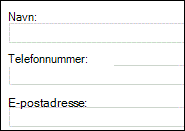
Når du setter inn en tekstboks i skjemamalen, legger InfoPath som standard til en tekstboks med én linje. Hvis du vil at tekstboksen skal vise flere linjer med tekst i stedet, kan du aktivere avsnittsskift eller tekstbryting for tekstboksen etter at du har satt den inn. Alternativt kan du bruke en boks for rik tekst.
Beslektede kontroller
InfoPath inneholder kontroller som ligner på tekstbokser, men som tjener ulike formål. Se listen nedenfor for å avgjøre hvilke av disse kontrollene som fungerer best i skjemamalen:
Boks for rik tekst I likhet med en vanlig tekstboks gjør en boks for rik tekst det mulig for brukerne å skrive, redigere eller vise tekst. I motsetning til en tekstboks, viser en boks for rik tekst flere linjer med tekst som standard. Brukere kan også legge til formateringselementer i en boks for rik tekst, for eksempel fet eller kursiv tekst, bilder og tabeller. De formaterte dataene i en boks for rik tekst lagres som XHTML, som kanskje ikke er kompatibelt med datakilder som forventer korte sekvenser med ren tekst.
Boks for uttrykk En uttrykksboks brukes vanligvis til å vise skrivebeskyttet tekst, til å vise verdien til en annen kontroll i skjemaet eller til å opprette formler som er basert på XPath-uttrykk. I motsetning til en tekstboks, verken en uttrykksboks lagrer eller lagrer data. Derfor bør du bare bruke en uttrykksboks hvis du ikke vil lagre verdien eller referere til den i en annen formel.
Du kan bruke tekstbokser alene eller legge dem til i gjentatte tabeller, inndelinger eller andre oppsettrelaterte kontroller. Tekstbokser vises for eksempel ofte i cellene i en gjentatt tabell.
Brukeropplevelsen
Det er enkelt å skrive inn data i en tekstboks. Brukere plasserer markøren i tekstboksen og skriver deretter inn den nødvendige informasjonen. Dataene vises i skjemaet som ren tekst.
Tips
Hvis du vil at brukere skal kunne bruke tegnformatering på tekst i en tekstboks, kan du bruke en boks for rik tekst i stedet for en standard tekstboks.
Tekstbokser inneholder flere velkjente funksjoner i Microsoft Office-systemet. Hvis brukere for eksempel feilstaver et ord i en tekstboks, ser de den velkjente bølgete, røde understrekingen, som signaliserer en mulig stavefeil.
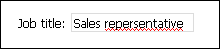
Sammen med stavekontrollen er Autofullfør-funksjonen aktivert for tekstbokser som standard. Autofullfør lagrer tidligere oppføringer som brukere har skrevet inn i et skjema. Når en bruker skriver inn de første tegnene i en tekstboks, viser InfoPath mulige treff fra oppføringer som brukeren har skrevet inn tidligere. Dette gjør det enklere for brukere å angi gjentatte eller vanlige data, for eksempel navn eller adresse, i skjemaene de fyller ut.
Obs!
Når du utformer en skjemamal i InfoPath, kan du velge å utforme en nettleserkompatibel skjemamal. Når du utformer en nettleserkompatibel skjemamal, er noen av funksjonene, for eksempel stavekontrollen, utilgjengelige for bruk i InfoPath fordi de ikke fungerer i en nettleser.
Sette inn en tekstboks
Prosedyren for å sette inn en tekstboks varierer litt avhengig av om du utformer en ny, tom skjemamal eller baserer utformingen av skjemamalen på en database eller en annen ekstern datakilde.
Følgende illustrasjon viser hvordan en tekstboks ser ut når den er merket i utformingsmodus.
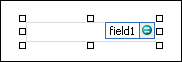
Kontroller kan være bundne eller ubundne. Når en kontroll er bundet, er den koblet til et felt eller en gruppe i datakilden slik at data som angis i kontrollen, lagres i den underliggende skjemafilen (XML). Når en kontroll er ubundet, er den ikke koblet til et felt eller en gruppe, og data som angis i kontrollen, blir ikke lagret. Når du velger eller flytter pekeren over en kontroll, vises tekst og et bindingsikon i øvre høyre hjørne av kontrollen. Teksten angir gruppen eller feltet som kontrollen er bundet til i datakilden. Ikonet angir om kontrollen er riktig bundet til gruppen eller feltet. Når bindingen er riktig, vises et grønt ikon. Hvis det er noe galt med bindingen, vil du se et blått eller rødt ikon i stedet.
Datakilden for skjemamalen består av felter og grupper som vises i en hierarkisk visning i oppgaveruten Datakilde. Tekstbokser er alltid bundet til felt. I eksemplet nedenfor er tekstboksen Etternavn i skjemaet bundet til Etternavn-feltet i oppgaveruten Datakilde .
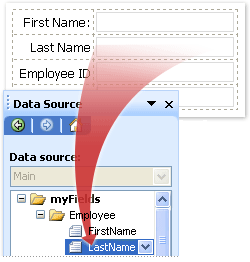
Sette inn en tekstboks i en ny, tom skjemamal
Når du utformer en ny, tom skjemamal, er det merket av for Opprett datakilde automatisk som standard i oppgaveruten Kontroller. Dette gjør at InfoPath automatisk kan opprette felter og grupper i datakilden mens du legger til kontroller i skjemamalen. Disse feltene og gruppene representeres av mappe- og filikonene i oppgaveruten Datakilde.
- Plasser markøren der du vil sette inn kontrollen i skjemamalen.
- Hvis oppgaveruten Kontroller ikke vises, klikker du på Flere kontroller på Sett inn-menyen, eller du kan trykke på ALT+I, C.
- Klikk Tekstboks under Sett inn kontroller.
- Når du skal legge en etikett til kontrollen, skriver du inn tekst over eller til venstre for kontrollen etterfulgt av et kolon (:). Hvis tekstboksen for eksempel er ment å samle inn etternavnet til en bruker, kan du skrive inn Etternavn:
Sette inn en tekstboks i en skjemamal som er basert på en eksisterende datakilde
Hvis du baserer utformingen av skjemamalen på en eksisterende XML-fil (Extensible Markup Language), database eller nettjeneste, avleder InfoPath feltene og gruppene i oppgaveruten Datakilde fra den eksisterende datakilden. I dette scenarioet kan du sette inn en tekstboks ved å dra et felt fra oppgaveruten Datakilde til skjemamalen, eller ved å sette inn en tekstboks fra oppgaveruten Kontroller i stedet, som beskrevet i fremgangsmåten nedenfor:
Plasser markøren der du vil sette inn kontrollen i skjemamalen.
Hvis oppgaveruten Kontroller ikke vises, klikker du på Flere kontroller på Sett inn-menyen, eller du kan trykke på ALT+I, C.
Klikk Tekstboks under Sett inn kontroller.
Velg feltet der du vil lagre tekstboksdata, i dialogboksen Innbinding av tekstboks, og klikk deretter OK.
InfoPath bruker det samme navnet på feltet eller gruppen som etiketten til kontrollen. Endre etiketteksten om nødvendig.
Tips
Du kan også bruke oppgaveruten Datakilde til å sette inn kontroller. Høyreklikk feltet du vil binde tekstboksen til, i oppgaveruten Datakilde , og klikk deretter Tekstboks på hurtigmenyen.
Oppsettips
Før du setter inn tekstbokser i skjemamalen, bør du tenke over hvordan du vil ordne dem. Du kan legge til tekstbokser ved å dra dem dit du vil i skjemamalen, men dette kan føre til en tilfeldig utforming. Hvis du vil ha mer orden på skjemamalen, kan du legge til en oppsettstabell og deretter sette inn etiketter og kontroller i de individuelle cellene slik at de er pent justert. I illustrasjonen nedenfor brukes en oppsettstabell med fire rader og to kolonner til å ordne etiketter og kontroller.
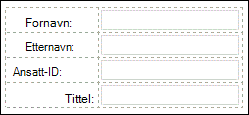
I tillegg til å bruke oppsettstabeller til å ordne tekstbokser, kan du gjøre et eller flere av følgende:
- Hvis du vil endre størrelsen på flere tekstbokser samtidig, merker du tekstboksene du vil endre størrelse på, klikker Egenskaper på Format-menyen, klikker Størrelse-fanen, og deretter foretar du de nødvendige justeringene.
- Endre størrelsen på tekstboksene i skjemamalen for å få plass til lengden på teksten som du forventer, bruker skriver inn i boksene.
- Hvis du vil endre kantlinjen eller fargen på flere tekstbokser samtidig, merker du tekstboksene du vil endre. Klikk Kantlinjer og skyggelegging på Format-menyen, klikk deretter Kantlinjer-fanen, og foreta de nødvendige justeringene.
- Hvis du vil tilpasse teksten som vises i en tekstboks, kan du bruke boksene Skrift og Skriftstørrelse på formateringsverktøylinjen . Hvis du vil endre skriften og skriftstørrelsen for alle tekstboksene i skjemamalen samtidig, merker du tekstboksen som inneholder formateringen du vil bruke, og deretter klikker du Bruk skrift på alle tekstbokskontrollene på Format-menyen .
- Hvis du vil se hvordan tekstboksene vil se ut med faktisk tekst i, klikker du Eksempeldata på Vis-menyen . Dette hjelper deg med å få et inntrykk av hvordan skjemaet vil se ut når brukerne fyller det ut.
- Bruk marger til å justere avstanden rundt utsiden av en tekstboks. Bruk utfylling til å justere avstanden rundt teksten i tekstboksen. Du finner begge innstillingene på Størrelse-fanen i dialogboksen Egenskaper for tekstboks .
- Noen ganger kan teksten i en tekstboks og etiketten til venstre for tekstboksen virke litt ute av justering. Hvis du vil justere dem raskt, dobbeltklikker du tekstboksen, klikker Juster på Størrelse-fanen og klikker deretter Bruk. Hvis etiketten og tekstboksen er i forskjellige celler i en oppsettstabell, høyreklikker du cellen som inneholder etiketten, klikker Tabellegenskaper på hurtigmenyen og klikker deretter Midtstill under Loddrett justering på Celle-fanen .