

Når du arbeider i Microsoft 365, kan meldinger som Kontakter serveren for informasjon eller Gjør nye Office klar for deg , vises i lange perioder om gangen. Dette skjer når Microsoft 365 kontakter en ekstern plassering, for eksempel et filrepositorium, en e-postserver, en skriver eller en Internett-plassering. Meldingen forblir åpen hele tiden Microsoft 365 prøver å kontakte den eksterne plasseringen.
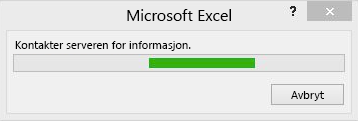 Det finnes flere scenarioer der denne meldingen eller en lignende melding vises.
Kobler til skrivere
Hvis det er forsinkelser når du prøver å koble til en skriver i Microsoft 365, kan det hende at denne meldingsboksen vises. Finn hjelp til å løse problemer med skriveren.
Åpner eller lagrer filer
Dette er det vanligste scenarioet der denne meldingsboksen vises. I de fleste tilfeller vises meldingen midlertidig, og du kan trygt ignorere den. Hvis meldingen vises i lange perioder om gangen, kan du undersøke Reparere en Office-installasjon. Men hvis du ser meldingen regelmessig, finnes det noen trinn du kan prøve som kan hjelpe. Det bare avhenger av om du ser meldingen for noen bestemte dokumenter eller for alle.
-
Jeg ser bare denne meldingen for noen få dokumenter
I dette tilfellet kan filene du prøver å lagre eller åpne, trekke inn data fra andre kilder som også er lagret på en ekstern plassering. Uansett hva problemet som forårsaker forsinkelsen er, gjelder den også for koblede kilder.
Eksempel: La oss si at du prøver å åpne en PowerPoint-presentasjon som inneholder en kobling til data i et Excel-regneark. Når du åpner eller lagrer PowerPoint-presentasjonen, vil den prøve å koble seg til Excel-regnearket slik at den kan oppdatere dataene. Hvis regnearket er flyttet, slettet eller hvis dataene ikke lenger er der, får du meldingen mens PowerPoint forsøker å hente dataene.
Prøv dette: Se om dokumentet inneholder koblinger som henter data fra andre kilder. Hvis det gjør det, kontrollerer du at de koblede kildene ikke er flyttet eller slettet. -
Jeg ser denne meldingen for alle dokumenter
I dette tilfellet kan tilkoblingshastigheten og belastningen på nettverket være faktorer som forårsaker forsinkelsen.
Eksempel: Tilkoblings- og nettverksproblemer er vanlige når du arbeider på et offentlig sted. Hvis du sitter på en kafé og jobber, det kan hende du er koblet til deres trådløse nettverk. Problemet er at det kan hende andre også jobber der, og deler den samme Internett-tilkoblingen. Det kan redusere nettverkshastigheten.
Prøv dette: Se tips og triks i Anbefalte fremgangsmåter for bruk av Microsoft 365 på et tregt nettverk. Denne artikkelen gir ikke bare gode råd for hvordan du håndterer trege nettverksproblemer på tvers av ulike Microsoft 365-apper, men den gir deg også en god oversikt over hvorfor nettverkstilkoblingen kan være treg.
Reparerer en Office-installasjon
Dette kan skje på grunn av korrupsjon av filene eller annen informasjon som Office prøver å hente, eller en korrupsjon av den lokale Office-installasjonen. En lignende melding kan oppstå hvis Office-installasjonen er skadet. Hvis dette skjer, kan det hende at Gjør nye Office klar for deg vises i meldingen. Få hjelp til å reparere et individuelt Office-program.
Gjør nye Office klar for deg
Hvis meldingen «Gjør nye Office klar for deg» vises, følger du fremgangsmåten i Reparere et Office-program.
Les også denne forumdiskusjonen for å få andre forslag: Feilmeldingen «Gjør nye Office klar for deg».
Åpne eller videresende e-postmeldinger
Klassisk Outlook for Windows viser lignende meldinger som dette når du prøver å kontakte e-postserveren for å hente e-postmeldinger eller vedlegg. Versjoner av klassisk Outlook kan også vise denne meldingen når du prøver å laste ned bilder fra HTML-e-postmeldinger. Se tips og triks i Anbefalte fremgangsmåter for bruk av Microsoft 365 på et tregt nettverk. Denne artikkelen gir ikke bare gode råd for hvordan du håndterer trege nettverksproblemer på tvers av ulike Microsoft 365-apper, men den gir deg også en god oversikt over hvorfor nettverkstilkoblingen kan være treg.
Henter eksterne data
Meldingsboksen vises mens Microsoft 365 prøver å hente ekstern informasjon, noen ganger forblir meldingsboksen åpen, og du kan ikke lukke boksen.
Henting av ekstern informasjon kommer i mange former og størrelser, fra eksterne datareferanser i Excel til tillatelsene som er utstedt av et Information Rights Management-miljø. Noen av disse eksterne tilkoblingene er mulige for deg å kontrollere, for eksempel tilkoblingene du konfigurerer fra i programmet. Se følgende emner for mer informasjon som er spesifikk for et program.
| Program | Emne i Hjelp |
|---|---|
| Excel 2016 | Oppdatere en ekstern datatilkobling i Excel 2016 for Windows |
Lukk meldingen og programmet
Hvis du er du lei av vente og bare vil fortsette med det du holdt på med, kan du bruke Oppgavebehandling til å lukke programmet. Du kan deretter åpne programmet på nytt. Ulagrede data i programmet vil gå tapt.
- Trykk på CTRL+SKIFT+ESC på tastaturet for å åpne Oppgavebehandling.
- I Oppgavebehandling-vinduet velger du appen som er blokkert på grunn av meldingsboksen.
- Velg Avslutt oppgave.
Appen vil sannsynligvis ikke lukkes umiddelbart. Det tar tid å avbryte en app som samhandler med en ekstern plassering.
Trenger du mer hjelp?
Feilsøke installasjonen av Office med Microsoft 365