

Fjerne en OneDrive-konto fra en datamaskin (Windows/Mac)
- Velg OneDrive-skyen i systemstatusfeltet for å vise OneDrive-popup-vinduet.

- Velg ikonet
 for Hjelp og innstillinger for OneDrive, og velg deretter Innstillinger.
- Gå til Konto-fanen .
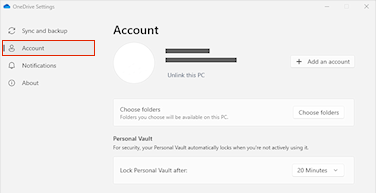
- Velg Koble fra denne PC-en, og velg deretter Koble fra kontoen.
Obs!
- Du mister ikke filer eller mapper ved å fjerne en konto. Når du har koblet fra, vil alle filene være tilgjengelige fra OneDrive på nettet.
- Files marked as
 Tilgjengelig på denne enheten forblir i datamaskinens OneDrive-mapper.
- Files marked as
 når du er tilkoblet vil bare være tilgjengelig fra OneDrive på nettet.
- Hvis du bare vil fjerne bestemte mapper, kan du lese Slik velger du hvilke OneDrive-mapper som skal synkroniseres til datamaskinen.
Fjerne en OneDrive-konto fra en mobilenhet (iOS/Android)
- Trykk på profilbildet eller
 .
- Trykk på Innstillinger.
- Trykk på
 pilen ved kontoen som skal fjernes, og deretter Logg av.
Obs!
- Du mister ikke filer eller mapper ved å fjerne en konto. Når du har logget av, vil alle filene være tilgjengelige fra OneDrive på nettet.
- Alle frakoblede eller lagrede filer forblir på enheten.
Trenger du mer hjelp?
Slik avbryter eller stopper du synkronisering i OneDrive
Slå av, deaktivere eller avinstallere OneDrive
Slik legger du til en konto i OneDrive
Støtte for konto. Hvis du vil ha hjelp med Microsoft-kontoen og abonnementene, kan du gå til Hjelp for konto & fakturering.
Teknisk kundestøtte. Hvis du trenger teknisk støtte, velger du Kontakt Microsoft Kundestøtte nedenfor, skriver inn problemet ditt og velger Få hjelp.
Mobilbrukere kan kontakte kundestøtte ved å åpne OneDrive-appen og riste enheten forsiktig.
Fellesskapsstøtte. Fellesskap hjelper deg med å stille spørsmål, gi tilbakemeldinger og høre fra eksperter med stor kunnskap. Spør Microsoft-fellesskapet. Ikke opplys personlig eller sensitiv informasjon i offentlige fora.