Obs!
Den nye Microsoft Planner rulles for øyeblikket ut til kunder. Hvis opplevelsen din ikke ligner på trinnene som er oppgitt i denne artikkelen, eller du jobber fra et Government Community Cloud (GCC)-, GCC High- eller DoD-miljø, kan du se instruksjonene mot bunnen av denne siden.
Mer informasjon om Planner i Vanlige spørsmål om Planner.
Med planer kan du enkelt administrere teamets arbeidsbelastning, spore arbeid mot teammål, organisere arbeidet i sprinter ved hjelp av smidig planlegging, spore avhengigheter på tidslinjevisningen og mer.
Opprette en ny plan
- Velg Ny plan i navigasjonsruten til venstre.
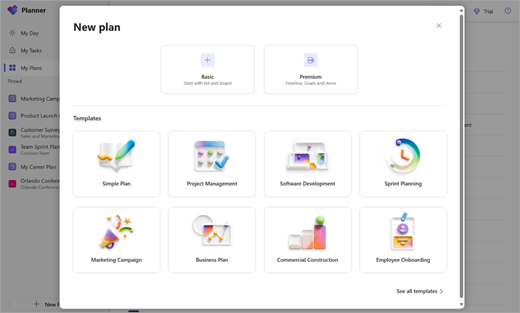
- I vinduet forNy plan:
- Velg alternativet Basic eller Premium for å starte et abonnement fra grunnen av, eller velg en av våre ferdigpakkede maler. Ikke sikker på om du skal starte med basic eller premium? Se her for å sammenligne grunn- og premiumabonnementer.
- Gi planen et navn, og velg om du vil feste den til venstre navigasjonsrute. Du kan også velge å dele planen ved å legge den til i en gruppe. Vær oppmerksom på at du kan dele planen når som helst.
Obs!
Hvis du ikke legger til planen i en eksisterende gruppe, opprettes også en ny Microsoft 365-gruppe når du oppretter en plan. Planens e-postadresse som Planner oppretter, går til gruppesamtaler i Outlook.
- Velg Opprett plan.
Hvis du ennå ikke bruker den nye Planner eller arbeider fra et GCC High-, GCC- eller DoD-miljø, bruker du følgende fremgangsmåte.
Opprette en ny plan
- Velg Ny plan i venstre rute.
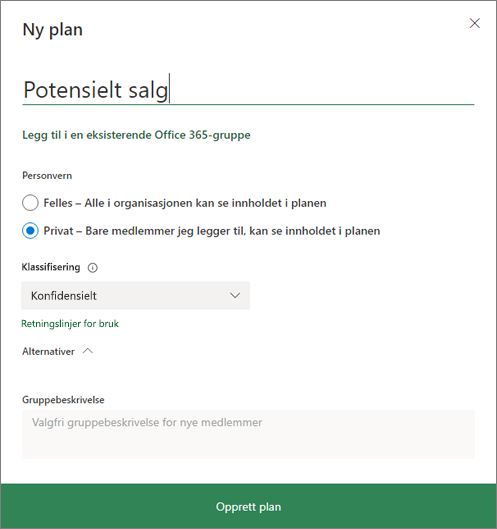
- I vinduet forNy plan:
- Skriv inn et navn for planen.
Planner oppretter automatisk en e-postadresse for planen din. Du kan bruke den til diskusjoner med alle medlemmer av planen. - Velg koblingen du vil legge til i en eksisterende Microsoft 365-gruppe , eller hopp over koblingen hvis du vil opprette en ny gruppe når du oppretter denne planen.
Obs!
Hvis du ikke legger til planen i en eksisterende gruppe, opprettes også en ny Microsoft 365-gruppe når du oppretter en plan. Planens e-postadresse som Planner oppretter, går til gruppesamtaler i Outlook.
- Gjør planen offentlig hvis du vil at den skal være synlig for resten av organisasjonen og i søkeresultater, eller gjør den privat hvis du vil at bare medlemmer i planen skal kunne se den.
Obs!
Når du gjør en plan offentlig eller privat, gjør du også Microsoft 365-gruppen offentlig eller privat. Les mer.
- Velg et Klassifisering-nivå for planen.
Obs! Hvis du ikke ser Klassifisering-inndelingen, trenger du ikke å bekymre deg. Organisasjonen bruker kanskje ikke Klassifisering-egenskapen. - Hvis du vil angi en unik beskrivelse for planen, kan du velge Alternativer og skrive inn det du ønsker.
- Velg Opprett plan.
Legge til personer i en plan
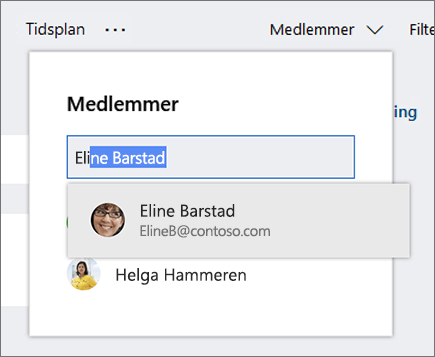
- Velg Medlemmer øverst til høyre i Planner-vinduet.
- Begynn å skrive inn navnet eller e-postadressen til en person i organisasjonen som du vil legge til i planen.
- Velg personens kort når det vises.
Obs!
Vil du legge til personer utenfor organisasjonen i en plan? Se Gjestetilgang i Microsoft Planner.
Når du har lagt til personer og oppgaver i planen, kan du tilordne personer til oppgaver.
Konfigurere samlinger for oppgaver
Opprett samlinger for å organisere oppgaver inn i arbeidsstrømmer, prosjektfaser, emner med mer.
- Vis plantavlen.
- Velg Legg til ny samling til høyre for eventuelle eksisterende samlinger.
- Skriv inn et navn for samlingen, og trykk ENTER.
Vises ikke Legg til ny samling? Det kan hende at tavlen er gruppert etter noe annet.
Endre oppgavegruppering
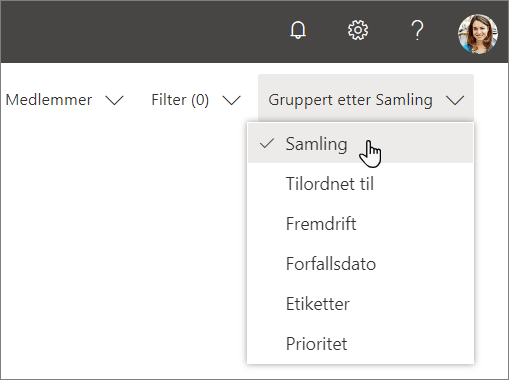
- Velg Grupper etter nær øvre høyre hjørne av plantavlen.
- Velg Samling.
Vil du endre navnet på en samling? Velg navnet til en samling for å gjøre endringer. Du kan til og med endre navnet på Gjøremål-samlingen til noe du synes er mer nyttig!