
Nå kan Microsoft 365-abonnenter på Office Mobile for Windows 10 og Office for Android med kameraaktiverte enheter enkelt ta bilder og sette dem direkte inn i filene sine.
Sette inn et bilde fra kameraet
- Velg Sett inn>bildekamera> på båndet.
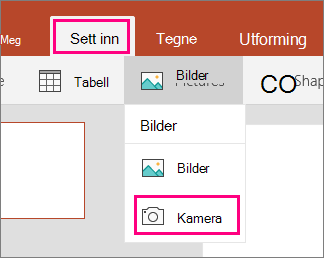
- Enhetens kamera åpnes.
Avhengig av hvilken enhet du bruker, kan det hende du kan gjøre noen enkle endringer før du setter inn bildet. Når du er ferdig, settes bildet direkte inn i filen du arbeider med.
Sette inn et bilde av en tavle (bare Android)
Hvis du vil sette inn et bilde av en tavle i dokumentet eller presentasjonen, kan Office for Android dra nytte av kraften i Office Lens for å hjelpe deg med dette. Følg fremgangsmåten ovenfor for å ta et bilde av tavlen med enhetens kamera, og når du trykker OK for å angi at du er fornøyd med bildet, får du muligheten til å angi at dette er et bilde av en tavle.
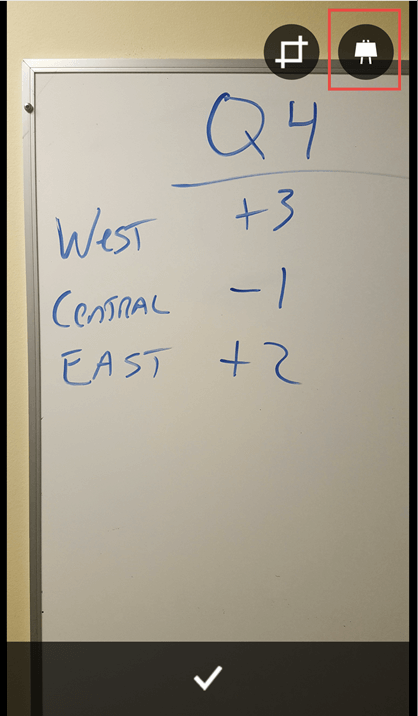
Trykk på tavleikonet øverst til høyre, så rydder Office Lens opp bildet. Når det er ferdig, trykker du haken nederst for å sette inn bildet i dokumentet.