
Sist oppdatert: 31. mars 2025
PROBLEM
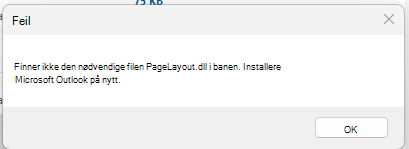
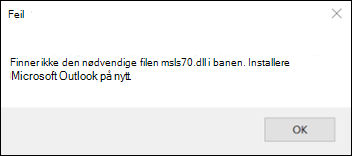
Når du har installert nylige oppdateringer, kan det hende du ser én eller flere av følgende feil når du starter Outlook, Word eller andre Office-programmer:
- «Den nødvendige filen pagelayout.dll finnes ikke i banen. Installer Microsoft Outlook på nytt.»
- «Den nødvendige filen msls70.dll finnes ikke i banen. Installer Microsoft Outlook på nytt.»
STATUS: LØST
Office-teamet har gjort en endring i versjon 2504 bygg 18730.20000 for å bidra til å løse problemet. Overvåk oppdateringsloggen for tilgjengelighet av bygg, Oppdateringslogg for Microsoft 365 Apps (oppført etter dato).
Dette problemet kan oppstå når Office-versjonen ikke samsvarer med Office-kanalen. Dette problemet kan for eksempel oppstå hvis du er på Månedskanal for foretak, men versjonen av Office-programmet er gjeldende kanalversjon. Kontroller at kanalen du er på, samsvarer med versjonen som vises for denne kanalen i Oppdateringslogg, Oppdateringslogg for Microsoft 365 Apps (oppført etter dato). Hvis du vil se Office-versjonen, åpner du Word og velger Fil, Konto under Om Word. Hvis det er en versjonskonflikt, er det et problem med distribusjonskonfigurasjonen. Hvis du bruker Intune, må du kontrollere at versjonen og bygget av Office på brukerens datamaskin samsvarer med kanalen og bygget du mener brukeren skal ha.
Den umiddelbare løsningen er å flytte til kanalen som samsvarer med Office-bygget. Problemet kan reduseres ved å avinstallere og installere Office på nytt. Hvis du trenger hjelp til å løse problemet, kan du åpne en støttesak for støtteteamet for Office-distribusjon.
Når du er i den løste versjonen, og hvis du fortsatt ser problemer, kan du samle inn Office-loggene og filinformasjonen nedenfor og dele dem med kundestøtteteknikeren.
- Lukk alle Office-apper, pakk deretter opp loggene i denne katalogen og legg dem til i kundestøttesaken:Logger: %temp%/diagnostics.
- Last ned loggsamleren for distribusjon av Microsoft 365 Apps fra det offisielle Microsoft Download Center. Når nedlastingen er lastet ned, pakker du den ut i en mappe, kjører den og legger deretter til de zippede loggene i kundestøttesaken,
- Referat et skjermbilde av versjonsdetaljene for Word. Gå til denne mappen: C:\Program Files\Microsoft Office\root\Office16. Finn Winword.exe, høyreklikk på den og velg Egenskaper, velg Detaljer og ta et skjermbilde for å legge til i kundestøttesaken.
- Referat et skjermbilde av detaljene for msls70.dll og pagelayout.dll versjon i samme mappe som nevnt i trinn 3, og legg det til i kundestøttesaken. I noen tilfeller kan det hende at versjonen ikke er oppført, men vi ønsker fortsatt å se denne informasjonen. Hvis filene ikke finnes i den mappen, må dette noteres i saken.
Hvis du vil ha ytterligere diskusjoner om dette problemet, kan du gå til Answers-forumtråden De fleste av brukerne våre får gjentatte msls70.dll feil i Outlook.
Flere ressurser
Oversikt over diagnostiske loggfiler for Office
Flere ressurser
 Spør ekspertene
Kom i kontakt med eksperter, diskuter nyheter og anbefalte fremgangsmåter for Outlook, og les bloggen vår.
 Få hjelp i fellesskapet
Still et spørsmål, og finn løsninger fra kundestøtteagenter, MVP-er, ingeniører og Outlook-brukere.
 Foreslå en ny funksjon
Vi leser gjerne forslagene og tilbakemeldingene dine. Del ideene dine. Vi lytter.
Se også
Endelige eller midlertidige løsninger for nylige problemer i Outlook for PC