
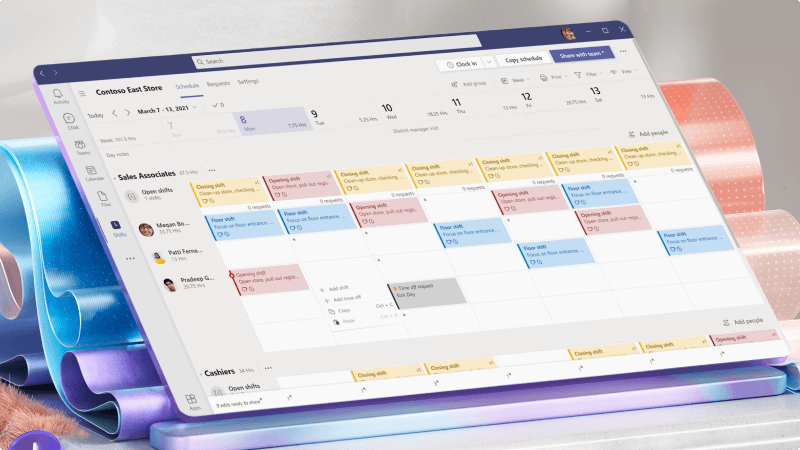
Microsoft Teams inkluderer Skift-appen for planleggingsbehovene dine.
Bruk SKIFT til å opprette, administrere og oppdatere teamets tidsplan. Legg til teammedlemmer, tilordne skift og legg til åpne skift for å fylle hull i tidsplanen etter behov.
Når du har publisert tidsplanen, kan gruppemedlemmer enkelt holde oversikt over sine egne skift, se teamets skift, be om fri og be om åpne skift, bytte eller tilby skift.
Hva vil jeg lære?
- Slik oppretter du en tidsplan i Skift
- Slik legger du til skift i tidsplanen
- Slik publiserer du en tidsplan
Hva trenger jeg?
- Microsoft Teams
- 10 minutter
1. Opprett en tidsplan i Skift
Opprett og sett opp en tidsplan for teamet ditt.
Du må være teameier for å opprette en tidsplan. I SKIFT får hvert team i Teams én tidsplan å arbeide med, og du kan opprette og administrere en tidsplan for alle team du er eier av.
Velg SKIFT på venstre side av Teams-skrivebordet eller på nettet for å åpne det. Hvis du ikke ser Skift der, kan du gå til Vis flere apper
 og finne SKIFT i listen over apper.
Opprett en tidsplan for teamet.
- Velg Velg eller opprett en tidsplan
 øverst til venstre i Skift, og velg deretter Ny tidsplan.
- Velg Opprett ved siden av teamet du vil opprette en tidsplan for.
- Angi tidssonen for teamets plassering, velg nærmeste by, og velg deretter Bekreft.
- Velg Velg eller opprett en tidsplan
Legge til tidsplangrupper i tidsplanen. Grupper organiserer personer i tidsplanen basert på vanlige egenskaper i en gruppe, for eksempel rolle eller avdeling.
Slik legger du til en gruppe:Velg Legg til gruppe.
Velg Flere alternativer
>Gi nytt navn til gruppen, gi gruppen et navn, og velg deretter Lagre.Tips
Navnet kan brukes i @mentions chatter og kanalinnlegg i Teams, så pass på at du velger et navn som er lett å gjenkjenne.
Legg til gruppemedlemmer i hver gruppe.
- Velg Legg til personer ved siden av gruppen du ønsker.
- Skriv inn personens navn eller e-postadresse, velg navnet i listen, og velg deretter Legg til.
- Fortsett å legge til personer etter behov. Velg Lukk når du er ferdig.
Gå til Innstillinger-fanen . Herfra definerer du tidsplanalternativene og velger skiftfunksjonene du vil gjøre tilgjengelige for gruppen.
Hvis du vil finne ut mer om hver innstilling, kan du se Konfigurer innstillinger for teamets tidsplan i SKIFT.
Trenger du litt hjelp? Mer informasjon om hvordan du oppretter en tidsplan i SKIFT.
2. Legg til skift i tidsplanen
Nå som du har konfigurert gruppene og tidsplaninnstillingene, er du klar til å fylle ut tidsplanen. Tilordne skift til teammedlemmene og legg til åpne skift etter behov i hver gruppe.
Tilordne skift til teammedlemmer
- Gå til raden for personen du tilordner skiftet til.
- Velg Flere alternativer under datoen du vil bruke,
 >Legg til skift eller dobbeltklikk på det tomme skiftet.
- Fyll ut informasjonen for skiftet, og velg deretter Lagre.
Legge til åpne skift i tidsplanen
Åpne skift er skift som ikke er tilordnet til noen. Hver tidsplangruppe har en rad for åpne skift der du kan legge til åpne skift som andre kan be om.
- Gå til raden Åpne skift i gruppen der du vil legge til et åpent skift.
- Under datoen du vil bruke, velger du Flere alternativer>Legg til åpne skift, eller dobbeltklikk på det tomme skiftet.
- Fyll ut informasjonen for skiftet, og velg deretter Lagre.
Trenger du litt hjelp? Mer informasjon om hvordan du legger til skift i tidsplanen i SKIFT.
3. Publisere en tidsplan
Når du deler (publiserer) tidsplanen, blir den tilgjengelig for gruppen.
Enten du oppretter en ny tidsplan eller oppdaterer en eksisterende, må du dele den for å gjøre endringene synlige for gruppemedlemmene. Når den er delt, kan teammedlemmene se sine egne skift og teamets skift på tidsplanen.
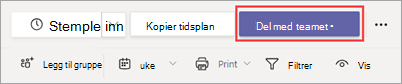
Velg Del med team* øverst til høyre i tidsplanen.
I dialogboksen Del med gruppen må du kontrollere at tidsrammen som vises, er den du ønsker å dele.
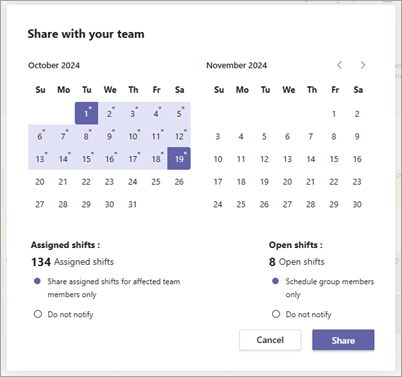
Bestem om du vil varsle berørte teammedlemmer (for tilordnede skift) og planlegge gruppemedlemmer (for åpne skift).
- Hvis du velger å varsle teammedlemmer og/eller planlegge gruppemedlemmer, mottar disse medlemmene et varsel i aktivitetsfeeden for Teams.
- Hvis du velger Ikke varsle, mottar ingen et varsel.
Velg Del.
Du kan gjøre endringer i tidsplanen når som helst etter at du har delt den. Husk å dele endringene for å holde gruppen oppdatert.
Trenger du litt hjelp? Mer informasjon om hvordan du publiserer en tidsplan i SKIFT.
Beslektede emner
For ledere
Administrer forespørsler om vakter og fri i Skift
Endre eller filtrere tidsplanvisningen i Skift