
Viktig
UML-tilstandsdiagrammet er ikke tilgjengelig i Visio 2013 og nyere versjoner. Hvis du vil ha informasjon om UML-diagrammer i Visio 2013 og nyere versjoner, kan du se UML-diagrammer i Visio.
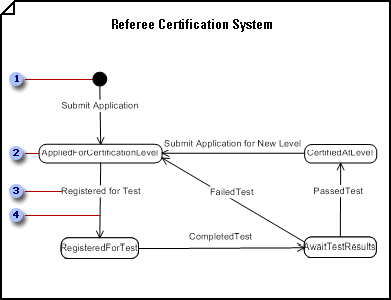
 Startstatusen er tilstanden til et objekt før noen hendelser i diagrammet har virket på det.
 En tilstand representerer et øyeblikk i et objekts liv. Dobbeltklikk på en Delstat-figur for å legge til et navn og liste opp interne handlinger og aktiviteter.
 Overganger angir at et objekt går fra én tilstand til en annen og utfører en handling som svar på en hendelse.
 Hendelsen som utløser overgangen, er navngitt i overgangsstrengen. Dobbeltklikk på en overgang for å merke den med en streng som, i tillegg til en hendelsessignatur, også kan inneholde en beskyttelsesbetingelse, et handlingsuttrykk og mer.
Opprette et tilstandsdiagram
Åpne UML-modellen som inneholder klassen eller brukstilfellet som inneholder atferd du vil representere i et tilstandsdiagram.
Pek på Ny på Fil-menyen, pek på Programvare, og klikk deretter UML-modelldiagram.
I trevisningen høyreklikker du ikonet som representerer klassen eller brukstilfellet som inkluderer atferden du vil representere i et tilstandsdiagram. Pek på Ny , og klikk på Tilstandsdiagram.
En tom side vises, og sjablongen UML Statechart blir den øverste sjablongen. Arbeidsområdet viser «Statechart» som et vannmerke. Et ikon som representerer diagrammet, er lagt til i trevisningen.Obs!
Hvis trevisningen ikke vises, peker du på Vis på UML-menyen, og deretter klikker du Modellutforsker.
Dra Tilstand-figurer til tegningssiden for å representere rekkefølgen av tilstander et objekt går gjennom.
Arbeide med tilstandsfigurer i UML-tilstandsdiagram og aktivitetsdiagrammerDra en figur for sammensatt tilstand til siden for å representere samtidige, gjensidig utelukkende eller nestede delstater.
Arbeide med sammensatte tilstandsfigurer i UML-tilstandsdiagrammerKoble tilstander til andre tilstander ved hjelp av overgangsfigurer for å angi at et objekt i én tilstand går inn i den andre tilstanden som svar på en hendelse.
Arbeide med overgangsfigurer i UML-tilstandsdiagram og aktivitetsdiagrammerTips
Bruk den bueformede overgangsfiguren til å angi at et objekt forblir i samme tilstand som svar på en hendelse. Koble begge endene av overgangen til koblingspunkter
 på samme tilstandsfigur.
Koble overgangsfigurer til overgangsfigurer (sammenføyning) og overgangsfigurer (forgrening) for å representere forgrening av én tilstand til flere tilstander eller synkronisering av flere tilstander til én tilstand.
Bruk figurene Overflatelogg eller Dybdelogg til å angi at et objekt gjenopptar en tilstand det sist hadde i et område.
Arbeide med sammensatte tilstandsfigurer i UML-tilstandsdiagrammerDobbeltklikk på en figur for å åpne dialogboksen UML-egenskaper og legge til et navn, handlinger, aktiviteter, hendelser og andre egenskaper.
Lagre diagrammet.