

Hvis du vil se dimensjonene, eller målene, for en figur, merker du den og ser på statuslinjen under Figurer-vinduet . Bredde, høyde og vinkel vises automatisk. Du kan også vise dimensjoner ved hjelp av en av de andre metodene som er beskrevet i denne artikkelen.
Hvis du vil lære hvordan du endrer dimensjonene eller vinklene på en figur, kan du se Angi dimensjoner for figurer ved hjelp av vinduet Størrelse & plassering.
Vise målinger på diagramsiden
Hvis du har Visio Standard, kan du vise dimensjonene til en figur ved hjelp av felter koblet til figurens høyde- og breddeegenskaper. Hvis du vil ha mer informasjon om bruk av felter, kan du se Bruke felter for å holde vist informasjon oppdatert.
Hvis du har Visio Professional, kan du bruke dimensjonsfigurer til å vise størrelser. Dimensjonsfigurer viser størrelsen på figuren de er limt til, og oppdateres automatisk når du endrer størrelsen på den opprinnelige figuren.
Dimensjonsfigurer inngår i enkelte maler, og du kan åpne en Dimensjonering-sjablong i en mal.
Åpne en dimensjoneringssjablong i Visio Professional
- Velg Flere figurer i Figurer-vinduet.
- Pek på Visio-tillegg, og velg deretter Dimensjonering – arkitektur eller dimensjonering – teknikk.
- Dra en dimensjonsfigur til figuren du vil måle, og lim endene til dimensjonsfiguren til punktene du vil måle.
Obs!
Hvis du vil endre målenheter, høyreklikker du dimensjonsfiguren og velger Presisjon & enheter på hurtigmenyen.
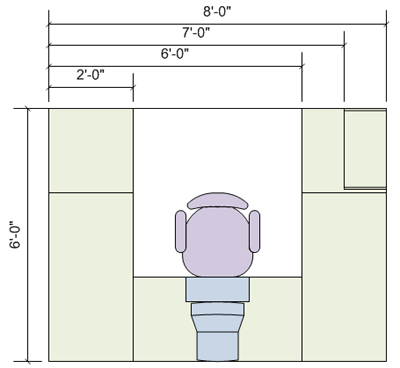
Eksempel
Hvis du har Visio Professional, leder følgende fremgangsmåte deg gjennom et eksempel på hvordan du bruker dimensjonsfigurer.
Bruke dimensjonsfigurer (et eksempel)
- Velg filen>Nye>kategorier>, Kart og Plantegninger, og velg deretter Hjemtegning.
- Velg tittellinjen for sjablongen Hagetilbehør , og dra gangstifiguren av betong til tegningssiden.
Det kan være du må bla i listen under Sjablonger for å finne denne sjablongen eller andre. - Dra i håndtakene på figuren Gangsti av betong for å forstørre den.
- Velg tittellinjen for sjablongen Dimensjonering – arkitektur , og dra den vannrette figuren til tegningssiden over gangstifiguren.
Hvis du ikke ser denne sjablongen i listen, følger du instruksjonene i forrige prosedyre, Åpne en dimensjoneringssjablong. - Dra figurhåndtaket på høyre side av figuren Vannrett dimensjon til høyre kant av gangstifiguren, inntil det vises en grønn boks som angir at figurene er limt sammen.
- Dra figurhåndtaket på venstre side av Vannrett-figuren til venstre kant av gangstifiguren.
- Dra den gule romben (
 ) på høyre side av dimensjonsfiguren til en posisjon over gangstien slik at mållinjene ikke skjuler gangstifiguren.