Taletilgang erstattet Windows Talegjenkjenning (WSR) for Windows 11 22H2 og nyere versjoner i september 2024. WSR er tilgjengelig i eldre versjoner av Windows. Hvis du vil lære mer om taletilgang, kan du gå til Bruk taletilgang til å styre PC-en og skrive tekst med stemmen.
Konfigurere en mikrofon
Før du konfigurerer talegjenkjenning, må du sjekke at du har konfigurert en mikrofon.
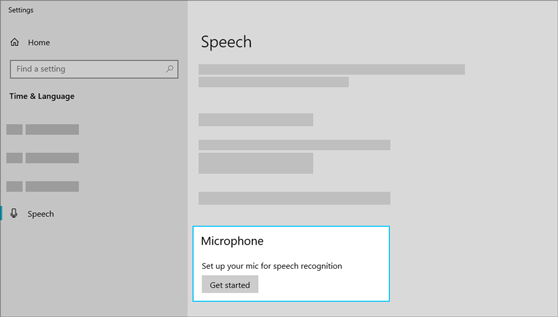
- VelgStartinnstillinger

 >>Tid & språk>Tale.
- Velg Kom i gang-knappen under Mikrofon.
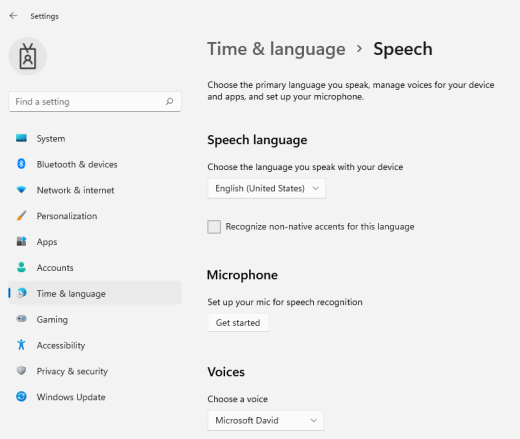
- Taleveiviservinduet åpnes, og konfigurasjonen starter automatisk. Hvis veiviseren oppdager problemer med mikrofonen, vises de i dialogboksen til veiviseren. Du kan velge alternativer i dialogboksen for å angi et problem og hjelpe veiviseren med å løse det.
Få PC-en til å gjenkjenne stemmen din
Du kan lære Windows 11 å gjenkjenne stemmen din. Slik konfigurerer du dette:
Trykk Windows-tasten
+Ctrl+S. Veiviservinduet Konfigurer Talegjenkjenning åpnes med en innføring på siden Velkommen til Talegjenkjenning .Tips
Hvis du allerede har konfigurert talegjenkjenning, åpnes talegjenkjenning når du trykker Windows-tasten
**+CTRL+S**, og du er klar til å bruke den. Hvis du vil lære opp datamaskinen til å gjenkjenne stemmen din på nytt, trykker du på Windows-tasten, skriver Kontrollpanelinn og velger Kontrollpanel i listen over resultater. I Kontrollpanel velger du Hjelpemiddel>Talegjenkjenning>Lær opp datamaskinen til å forstå deg bedre.Velg Neste. Følg instruksjonene på skjermen for å konfigurere talegjenkjenning. Veiviseren veileder deg gjennom konfigurasjonstrinnene.
Når konfigurasjonen er fullført, kan du velge å ta en opplæring for å lære mer om talegjenkjenning. Velg Start opplæring i veiviservinduet for å ta opplæringen. Hvis du vil hoppe over opplæringen, velger du Hopp over opplæring. Du kan nå begynne å bruke talegjenkjenning.