

Å legge til en jobb- eller skolekonto i Windows er en enkel prosess som forbedrer tilgangen til organisasjonens ressurser og tjenester. Denne artikkelen gir en oversikt over og svar på noen vanlige spørsmål om å legge til en jobb- eller skolekonto på Windows-enheten ved hjelp av programmer som Microsoft Outlook eller Edge.
Obs!
Vi ruller ut en ny, modernisert brukeropplevelse for Entra-kontoregistreringsflyten i løpet av november og desember 2025. Under utrullingen kan noen brukere se den forrige opplevelsen.
Oversikt
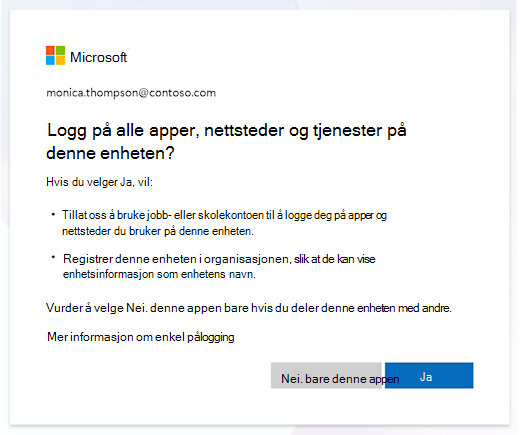
Når du legger til en jobb- eller skolekonto på PC-en via et program, får du spørsmål om en side som heter Entra kontoregistreringsside. Innholdet på siden avhenger av om organisasjonen har implementert en løsning for enhetsbehandling:
I standardflyten legger du til jobb- eller skolekontoen gjennom et program som Microsoft Edge. Denne prosessen omfatter angivelse av legitimasjonen for organisasjonskontoen din og muligens fullføring av godkjenning med flere faktorer
Hvis organisasjonen bruker en løsning for enhetsadministrasjon, omfatter prosessen flere trinn for å sikre at PC-en overholder bedriftens policyer. Denne konfigurasjonen sikrer at enheten oppfyller sikkerhetskrav, for eksempel kryptering og databeskyttelse, og gjør det mulig for IT-administratorer å administrere og sikre enheten eksternt
Obs!
Siden for Entra-kontoregistrering vises bare når du bruker Microsoft Entra-kontoer.
Hva er registreringssiden for Entra-kontoen?
Siden for Entra-kontoregistrering vises når du prøver å få tilgang til beskyttede ressurser gjennom en app. Siden er der du bestemmer deg for om du vil legge til kontoen din på enheten. Når en app som Outlook prøver å få tilgang til en beskyttet ressurs, ser du Entra-kontoregistreringssiden som ber deg om å legge til kontoen din på enheten. Når du legger til kontoen din på enheten, kan du logge sømløst på alle skrivebordsprogrammene dine. Det gir deg også flere sikkerhetsfunksjoner.
Hva gjør det å velge «Ja» på registreringssiden for Entra-kontoen?
Kontoen blir tilgjengelig for alle skrivebords- og nettprogrammer som bruker jobb- eller skolekontoen til pålogging. I mange tilfeller bruker disse programmene automatisk jobb- eller skolekontoen din uten at det kreves noen interaksjon, slik at du ikke trenger å angi legitimasjonen din når du åpner dem.
Denne enheten er også registrert i organisasjonens katalog. Når denne enheten er registrert, blir grunnleggende informasjon om enheten tilgjengelig for andre brukere i organisasjonen.
Obs!
Bakgrunnsaktivitet som bruker jobb- eller skolekontoen din, skjer ofte på enheten for å levere ulike tjenester. Denne aktiviteten kan komme fra programmer, Windows-tjenester og planlagte oppgaver.
Hvilken informasjon kan organisasjonen min se når jeg legger til kontoen min på enheten?
Følgende informasjon om enheten vises i organisasjonens katalog. Andre brukere i organisasjonen kan kanskje se:
- Navnet på enheten
- Hvis enheten er aktivert
- Operativsystem og versjonsnummer
- Bli med-type. For eksempel: Microsoft Entra registrert
- Enhetseierens navn
- Konfigurasjon av Enhetsbehandling
- Administrasjon av sikkerhetsinnstillinger
- Status for enhetssamsvar
- Dato for registrering av enhet
- Sist aktiv
Hva gjør det å velge «Nei, bare denne appen»?
Du er logget på den individuelle appen du prøver å logge deg på. Kontoen din er ikke lagt til enheten, og den vises ikke i Windows-innstillinger under Kontoer. Du er ikke logget på andre apper.
Enheten er ikke registrert i organisasjonens katalog, og informasjonen i den vises ikke for andre brukere i organisasjonen.
Hvordan fjerner jeg jobb- eller skolekontoen fra Windows?
Velg Kontoer> Fåtilgang til jobb eller skole i Innstillinger-appen
 på Windows-enheten, eller bruk følgende snarvei:
Velg kontoen > din Koble fra
Hvis du ikke har tilgang til enheten du logget på, går du til https://myaccount.microsoft.com/device-list, utvider detaljene for enheten og velger Deaktiver tapt enhet.
Enhetsbehandling
Hva er enhetsbehandling?
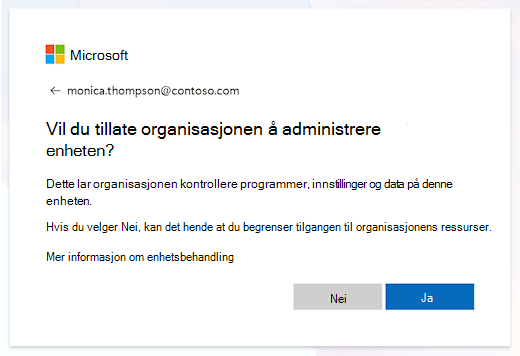
En løsning for enhetsadministrasjon lar IT-avdelingen i organisasjonen administrere sikkerhetsinnstillinger og programmer på din personlige enhet eller bedriftsenhet. Slik sikrer organisasjoner at bare enheter som er oppdatert og konfigurert med nødvendige sikkerhetspolicyer, har tilgang til apper og ressurser.
Hvis firmaet ditt aktiverer enhetsbehandling, blir du bedt om å gå med følgende side etter registreringssiden for Entra-kontoen. Du kan registrere deg for enhetsbehandling ved å si Ja.
Obs!
Vi ruller ut en ny, modernisert brukeropplevelse for Entra-kontoregistreringsflyten i løpet av november og desember 2025. Under utrullingen kan noen brukere se den forrige opplevelsen.
Hva skjer hvis jeg sier «Nei, bare denne appen» på registreringssiden for Entra-kontoen?
Skjermbildet for enhetsbehandling vises ikke, og enhetsbehandling aktiveres ikke. Skjermbildet for enhetsbehandling vises bare hvis du valgte Ja på forrige skjermbilde.
Hva skjer hvis jeg logger på alle apper, men sier «Nei» til enhetsbehandling?
Skjermbildet for enhetsbehandling vises ikke, og enhetsbehandling aktiveres ikke. Skjermbildet for enhetsbehandling vises bare hvis du valgte Ja på forrige skjermbilde.
Hva kan administratoren gjøre hvis jeg registrerer meg for enhetsbehandling?
Når administratoren er registrert i enhetsbehandling, kan den utføre ulike handlinger, inkludert:
- Installere programmer på enheter
- Begrense tilgang til bestemte operativsystemer
- Distribuere og oppdatere programvare
- Konfigurere enhetsinnstillinger
- Håndheve sikkerhetspolicyer
- Blokkere personlige enheter
- Fjerne data fra enheter som er mistet eller stjålet
- Sikre og beskytt data på enheter
Generelt
Kan jeg endre valgene mine senere?
Registreringssiden for Entra-kontoen vises bare én gang per konto. Hvis du vil endre valget du gjorde på registreringssiden for Entra-kontoen, logger du av kontoen og logger deretter på igjen.
Slik logger du av:
- Hvis du valgte Nei, bare denne appen, logger du av appen
- Hvis du valgte Ja, alle apper
Velg Kontoer> Fåtilgang til jobb eller skole i Innstillinger-appen
på Windows-enheten, eller bruk følgende snarvei:Utvid jobb- eller skolekontoen, og velg Koble fra
Hvis du ikke har tilgang til enheten du logget på, går du til https://myaccount.microsoft.com/device-list, utvider detaljene for enheten og velger Deaktiver tapt enhet
Hvorfor ser jeg siden for Entra-kontoregistrering?
Alle organisasjonskontoer blir bedt om å legge til brukerkontoen sin på enheten når de logger på en app. Denne løsningen tilbyr bekvemmelighet og mer sikkerhet. Det er på denne siden du bestemmer deg for om du vil legge til kontoen din på enheten eller ikke. Hvis administratoren krever enhetsbehandling, kan du bestemme om du vil registrere deg for enhetsbehandling på denne siden også.
Hva er fordelene med å logge på alle apper på enheten min?
Du er også automatisk logget på alle skrivebordsprogrammene med organisasjonens konto. Du overholder organisasjonens policyer, og du får flere sikkerhetsfunksjoner.
Gjelder valgene mine her for andre enheter jeg er logget på?
Nei, valgene dine på registreringssiden for Entra-kontoen gjelder bare for denne enheten.
Hva er forskjellen mellom en skrivebordsapp og et nettsted?
- Et skrivebordsprogram er et program som du får tilgang til direkte på datamaskinen, og som kjører lokalt på datamaskinen
- Et nettsted er en kombinasjon av sider som du får tilgang til via en nettleser, og det kjører både i skyen og inne i nettleseren. Et nettsted har koblinger som hjelper deg med å navigere gjennom flere sider
Administratorreferanse
Policyer for betinget tilgang brukes av administratorer til å beskytte ressurser.
Programmer som er konfigurert til å fungere med godkjenningsmegler for Windows Web Account, gir deg SSO og andre sikkerhetsfunksjoner.
Alle Microsoft Entra-kunder blir bedt om å logge på ved hjelp av Nettkontoadministrator hvis appen og operativsystemet støtter det.