
U kunt een vorm verwijderen vanuit het tekstvenster van een SmartArt-afbeelding of vanuit de SmartArt-afbeelding zelf.
Overzicht van het verwijderen van vormen
Als u een tekstregel op niveau 1 verwijdert wanneer er ook tekst op niveau 2 bestaat, wordt de eerste tekstregel op niveau 2 gepromoveerd naar niveau 1 (de bovenste vorm). In de volgende afbeelding hebben de vormen Eén, Twee en Drie alle drie tekst op niveau 2 die bestaat uit opsommingstekens en alfabetische tekens.
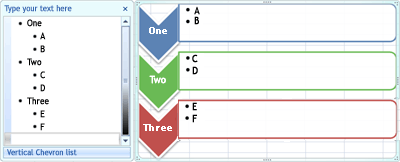
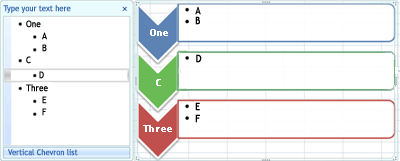
Als u tekst op niveau 1 uit vorm Twee verwijdert, wordt de tekst op niveau 2, C, gepromoveerd naar niveau 1.
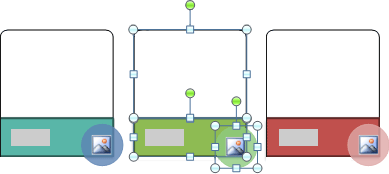
U kunt een vorm niet verwijderen als deze deel uitmaakt van een grotere vorm. In de indeling Accentlijst voor flexafbeeldingen in het type Lijst in de volgende afbeelding kunt u bijvoorbeeld niet slechts de kleine ronde vorm in een van de drie grotere vormen verwijderen. U moet alle bijbehorende vormen samen selecteren, waarna u de grotere vorm kunt verwijderen. (Gekoppelde vormen zijn de vormen waaruit een grotere vorm wordt samengesteld.) In het onderstaande voorbeeld zijn de bijbehorende vormen geselecteerd.
U kunt ook geen achtergrondvormen, zoals de pijlvormen of de delerbalk, verwijderen in de indeling Neutraliserende pijlen (type Relatie).
Een vorm verwijderen vanuit het tekstvenster
- Selecteer de tekstregel die de vorm aangeeft die u wilt verwijderen.
- Druk op Delete.
Opmerking
Als u een vorm op het hoogste niveau hebt waaronder zowel andere vormen als een assistentvorm worden weergegeven, die als zodanig in het tekstvenster wordt weergegeven, en u verwijdert vervolgens de vorm op het hoogste niveau, dan wordt de vorm van de assistent automatisch gepromoveerd naar de top van de hiërarchie.
Een vorm verwijderen vanuit een SmartArt-afbeelding
- Klik op de rand van de vorm die u wilt verwijderen.
- Druk op Delete.
Opmerking
- Als u een vorm wilt verwijderen, moet u op de vormrand klikken. Als de vorm die u wilt verwijderen tekst bevat en u in de vorm klikt in plaats van op de rand, wordt een deel van de tekst verwijderd wanneer u op Delete drukt, maar wordt de vorm zelf niet verwijderd.
- Als u een vorm wilt verwijderen die samen met andere vormen deel uitmaakt van een grotere vorm (een gekoppelde vorm), wordt alleen de tekst in de geselecteerde vorm verwijderd. Als u bijvoorbeeld in de afbeelding met geselecteerde gekoppelde vormen de grote witte vorm boven op de kleinere gekleurde rechthoeken selecteert en op Delete drukt, wordt de tekst in de witte vorm verwijderd, maar blijft de vorm bestaan. U kunt echter opvulkleuren en lijnstijlen gebruiken om te suggereren dat de vorm is verwijderd.
- Als u een vorm op het hoogste niveau of de bijbehorende tekst hebt aangepast, gaan de aangebrachte wijzigingen in deze vorm mogelijk verloren als een vorm van een lager niveau wordt gepromoveerd.
- Als u een verbindingsvorm (zoals een lijn of pijl) selecteert waarmee vormen met elkaar worden verbonden, wordt alleen de tekst in de desbetreffende vorm verwijderd omdat u verbindingsvormen niet kunt verwijderen. U kunt echter opvulkleuren en lijnstijlen gebruiken om te suggereren dat de vorm is verwijderd. Zie Een verbindingslijn of -pijl in een SmartArt-afbeelding verwijderen voor meer informatie.
- In bepaalde SmartArt-afbeeldingsindelingen, zoals de indeling Matrix, ligt het aantal vormen in de SmartArt-afbeelding vast en kunt u geen vormen verwijderen. Zie Welke SmartArt-afbeeldingsindelingen hebben een onbeperkt aantal vormen? voor meer informatie over welke SmartArt-afbeeldingsindelingen een vast aantal vormen hebben.
Een verbindingslijn of pijl in een SmartArt-afbeelding verwijderen
U kunt de lijnen of pijlen waarmee de vormen in een SmartArt-afbeelding zijn verbonden niet verwijderen, omdat deze worden beschouwd als onderdeel van de vormen waarmee deze zijn verbonden. Maar u kunt een verbindingslijn of -pijl wel doorzichtig maken, zodat het lijkt alsof deze is verwijderd.
- Selecteer de lijn binnen de SmartArt-afbeelding. Als u meerdere lijnen wilt wijzigen, klikt u op de eerste lijnen, drukt u op Ctrl en klikt u vervolgens op de andere lijnen.
- Selecteer onder Hulpmiddelen voor SmartArt het tabblad Opmaak en klik in de groep Vormstijlen op de pijl naast Omtrek van vorm .
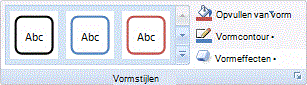
Als u het tabblad Hulpmiddelen voor SmartArt of Opmaak niet ziet, controleert u of u een SmartArt-afbeelding hebt geselecteerd. - Klik op Geen omtrek.
Een volledige SmartArt-afbeelding verwijderen
Als u een volledige SmartArt-afbeelding wilt verwijderen, klikt u op de rand van de SmartArt-afbeelding die u wilt verwijderen en drukt u op Delete.
Illustraties of afbeeldingen uit een SmartArt-afbeelding verwijderen
Als u afbeeldingen of illustraties hebt toegevoegd aan de SmartArt-afbeelding, kunt u deze verwijderen door de instelling voor de opvulling van de vorm met de afbeelding of illustratie te wijzigen.
- Klik met de rechtermuisknop op de rand van de SmartArt-afbeeldingsvorm waaruit u een afbeelding of illustratie wilt verwijderen. Als de afbeelding of illustratie wordt toegepast als achtergrond voor de hele SmartArt-afbeelding, klikt u met de rechtermuisknop op de rand van de SmartArt-afbeelding.
- Klik in het snelmenu op Vorm opmaken of Object opmaken.
- Klik op het tabblad Opvulling op Geen opvulling, Opvulling, Effen opvulling of Opvulling met kleurovergang, afhankelijk van waardoor u de afbeelding of illustratie wilt vervangen, en kies vervolgens de gewenste opvulopties.
- Klik op Sluiten.
Zie ook
Vormen toevoegen, wijzigen of verwijderen