

Symptomen
In een speciale of International Traffic in Arms Regulations (ITAR) Microsoft Office 365-omgeving ziet een gebruiker een dialoogvenster met een beveiligingswaarschuwing met het volgende foutbericht:
Opmerking
De naam op het beveiligingscertificaat komt niet overeen met de naam van de website.
Het dialoogvenster Beveiligingswaarschuwing ziet er bijvoorbeeld als volgt uit:
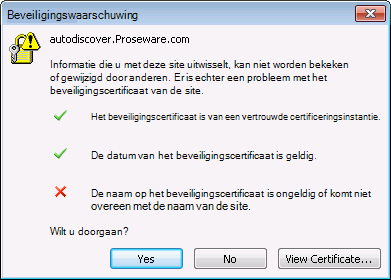
Dit probleem kan optreden onder de volgende omstandigheden:
- De gebruiker probeert een nieuw profiel te maken in Microsoft Office Outlook.
- De gebruiker probeert een Outlook-client te starten.
- Het probleem treedt af en toe op wanneer de Outlook-client wordt uitgevoerd.
Als de gebruiker op Ja klikt, kan de gebruiker doorgaan met de bewerking. Als de gebruiker echter op Nee klikt, mislukt de zoekactie bij Automatisch opsporen. Door het mislukken van Automatisch opsporen werken de volgende functies niet zoals verwacht:
- Automatisch een Outlook-profiel maken met behulp van Automatisch opsporen
- Wizard Afwezigheid (OOF)
- Beschikbaarheidsinfo
Oorzaak
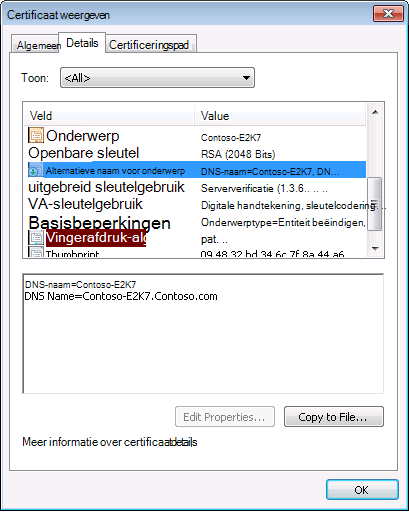
Dit probleem treedt meestal op wanneer de URL die u probeert te openen, niet wordt vermeld in het onderwerp of de alternatieve naam (SAN) van het SSL-certificaat (Secure Sockets Layer) voor de website. Hoewel de configuraties van de verschillende organisaties enigszins kunnen verschillen, treedt dit probleem meestal op omdat de DNS-records (Domain Name System) voor Automatisch opsporen onjuist zijn geconfigureerd.
Oplossing
U kunt dit probleem oplossen door de DNS-records voor Automatisch opsporen (intern, extern of beide) te wijzigen. Neem deze wijzigingen echter niet lichtvaardig op, omdat de functie voor automatisch opsporen mogelijk niet werkt als de DNS-records onjuist zijn geconfigureerd.
Voordat u de DNS-records voor Automatisch opsporen wijzigt, moet u weten hoe de Outlook-client de service voor Automatisch opsporen probeert te vinden. De Outlook-client probeert de service voor Automatisch opsporen te vinden aan de hand van de volgende fundamentele bewerkingsvolgorde. De stap waarin de Automatisch opsporen-service zich bevindt, verschilt echter per implementatie. Deze locatie hangt af van het feit of er een on-premises oplossing naast elkaar bestaat en van de specifieke on-premises e-mailomgeving (bijvoorbeeld een on-premises Microsoft Exchange Server, een on-premises Lotus Notes of een andere omgeving).
In de volgende tabel wordt de fundamentele volgorde weergegeven waarin wordt bepaald hoe de Outlook-client de service voor Automatisch opsporen lokaliseert:
| 1 |
|
|---|---|
| 2 |
|
| 3 |
|
| 4 |
|
| 5 | Resultaat Als de service voor Automatisch opsporen niet wordt gevonden op een van deze manieren, mislukt Automatisch opsporen. |
Samengevat, de Automatisch opsporen-service kan worden opgelost met behulp van een A-record, een CNAME-record of een SRV-record. Als u wilt bepalen welke records momenteel worden gebruikt, voert u de volgende opdrachten uit bij een opdrachtprompt of in Windows PowerShell:
- Voer de volgende opdrachten uit om een A-record te zoeken. Zorg ervoor dat u SMTPDomain.com hieronder vervangt door het domein met de waarde bovenaan uw certificaatfout.
nslookup
set type=A
Autodiscover.SMTPDomain.com
- Voer de volgende opdrachten uit om een SRV-record te zoeken:
nslookup
set type=SRV
_autodiscover._tcp.SMTPDomain.com
In het volgende voorbeeld kan de Outlook-client de service voor Automatisch opsporen vinden met behulp van de A-record voor de URL voor Automatisch opsporen, zoals beschreven in stap 3 in de vorige tabel:
autodiscover.proseware.com Zoals we in de sectie "Oorzaak" hebben vermeld, wordt deze URL echter niet vermeld in de SAN van het SSL-certificaat dat wordt gebruikt door de Automatisch opsporen-service. Zie bijvoorbeeld de volgende schermafbeelding:
Gebruik de volgende methode om dit probleem op te lossen.
Vervang de bestaande A-record door een SRV-record te gebruiken die verwijst naar een naamruimte die al aanwezig is in de SAN van het SSL-certificaat
Dit is de voorkeursoplossingsmethode in het huidige serviceontwerp, omdat het bestaande SSL-certificaat niet hoeft te worden bijgewerkt en geïmplementeerd. Volgens de fundamentele volgorde van de bewerkingen die eerder in deze sectie zijn vermeld, kan de organisatie de nieuwe record implementeren door op een gecontroleerde en beproefde manier te voorkomen dat de Automatisch opsporen-service uitvalt.
Volg deze stappen om dit probleem op te lossen:
Maak een nieuwe SRV-record.
De SRV-record moet worden gemaakt in de DNS-zone die overeenkomt met het SMTP-domein van de gebruiker. De SRV-record moet de volgende eigenschappen hebben:
- Service: _autodiscover
- Protocol: _tcp
- Poort: 443
- Host: URL voor omleiding. Deze URL is mogelijk de URL van Outlook Web Access (OWA) omdat het opgeloste IP-adres hetzelfde moet zijn als de service voor automatisch opsporen. Bovendien kan dit per implementatie verschillen.
Voordat u de bestaande A-record verwijdert, moet de nieuwe SRV-record worden getest door het hostbestand van de gebruiker zo te wijzigen dat de huidige A-record wordt omgeleid naar een ongeldig IP-adres. Met deze test kan worden gecontroleerd of de nieuwe SRV-record naar verwachting werkt voordat u de nieuwe DNS-records implementeert voor de hele organisatie.
Opmerking Wanneer de SRV-record wordt gebruikt door een Outlook-client, ontvangt de gebruiker mogelijk het volgende bericht waarin de gebruiker wordt geïnformeerd over de omleiding die binnenkort plaatsvindt. We adviseren de gebruiker het selectievakje Niet opnieuw vragen voor deze website in te schakelen, zodat het bericht niet opnieuw wordt weergegeven.
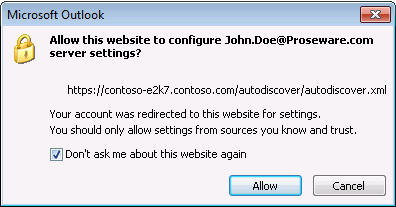
Wanneer de SRV-record werkt zoals verwacht, kunt u de bestaande A-record uit DNS verwijderen.
Meer informatie
Ga naar de volgende Microsoft TechNet-website voor meer informatie over de service voor automatisch opsporen: