

Weergaven geven, in een bepaalde indeling, een subset weer van de gegevens die u invoert in Microsoft Project. Deze subset van de gegevens wordt opgeslagen in Project en wordt weergegeven in elke weergave die daarom vraagt. De taakduur die u in het diagramgedeelte van de weergave Gantt-diagram invoert, wordt bijvoorbeeld ook weergegeven in de weergave Taakblad.
In dit artikel
- Meer informatie over de typen, indelingen en onderdelen van Project-weergaven
- Welke weergave moet ik gebruiken?
- Hoe worden gegevens verwerkt in een weergave?
- Wat kan er in een weergave worden opgemaakt?
Meer informatie over de typen, indelingen en onderdelen van Project-weergaven
Project bevat verschillende typen weergaven waarin projectgegevens worden gepresenteerd met behulp van verschillende indelingen en componenten, zoals tabellen, filters, groepen en details. Het is belangrijk om het verschil tussen deze eigenschappen te begrijpen.
Soorten
Er zijn drie typen weergaven in Project: taakweergaven, resourceweergaven en toewijzingsweergaven.
Opmaak
Voor projectweergaven worden verschillende indelingen gebruikt. De weergave-indelingen omvatten: Gantt-diagram, netwerkdiagram, blad, gebruik en formulier.
Gantt-diagramweergaven, netwerkdiagramweergaven en grafiekweergaven presenteren informatie grafisch.
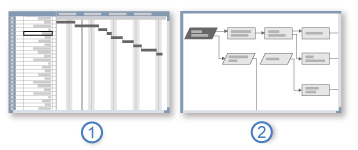
 Gantt-diagramweergaven bestaan uit een tabel- en staafdiagram.
 Netwerkdiagramweergaven bestaan volledig uit een grafiek.
In Gantt-diagramweergaven wordt aan de linkerkant van de weergave een lijst met uw taken weergegeven, met een grafische weergave van de taken in balken die een tijdschaal beslaan aan de rechterkant van de weergave. Deze indeling kan handig zijn bij het opstellen van een planning en om de planning te bekijken naarmate het project vordert.
In netwerkdiagramweergaven worden uw taken weergegeven in een stroomdiagramindeling. Deze indeling kan handig zijn bij het verfijnen van uw planning.
Grafiekweergaven illustreren de planning en voortgang van uw project.
In bladweergaven wordt informatie weergegeven in rijen en kolommen, net als in een spreadsheet. Rijen bevatten gegevens over taken of resources. Kolommen in Project worden meestal velden genoemd. U gebruikt deze om specifieke gegevens over taken of resources in te voeren.
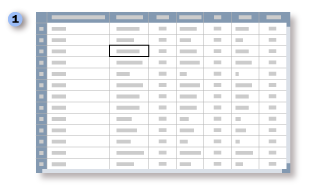
Een bladweergave lijkt op een spreadsheet of een gegevenstabel.
In gebruiksweergaven worden taak- of resourcegegevens weergegeven in rijen en kolommen aan de linkerkant van de weergave en worden tijdgebonden gegevens in rijen en kolommen aan de rechterkant van de weergave weergegeven.
Formulierweergaven bevatten gedetailleerde informatie in een gestructureerde indeling over één taak of resource tegelijk.
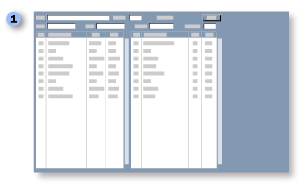
In een formulierweergave kunt u eenvoudig informatie over specifieke taken en resources invoeren.
Components
Elke weergave bestaat uit afzonderlijke onderdelen, zoals tabellen, filters, groepen en details. Als u zich wilt richten op een specifieke taak, resource of toewijzing in een weergave, kunt u een andere tabel weergeven en een filter of groep wijzigen. In sommige weergaven kunt u ook het type gegevens wijzigen dat wordt weergegeven.
- Een tabel is een set velden die in het bladgedeelte van een weergave wordt weergegeven als kolommen en rijen. De standaardtabel die wordt weergegeven, verschilt per weergave.
- Een filter is een set criteria voor het weergeven van specifieke taken, resources of toewijzingen. Het standaardfilter dat wordt toegepast op een weergave is hoge taken (voor taakweergaven) of alle resources (voor resourceweergaven).
- Een groep geeft een specifieke categorie projectgegevens weer. U kunt samengevouwen taken, resources of toewijzingsgegevens op verschillende manieren categoriseren en weergeven door ze te groeperen. Standaard wordt geen groep toegepast.
- Details bestaan uit nauw verwante velden die worden weergegeven in kolommen, zoals in een formulierweergave, of in tabellen met informatie over een bepaalde tijdsperiode, zoals in een gebruiksweergave.
Als u tabellen, filters, groepen of weergavedetails wijzigt, wordt er geen informatie toegevoegd of verwijderd die in Project is opgeslagen, maar wordt slechts een deel van de informatie op verschillende manieren gepresenteerd.
Naar boven
Welke weergave moet ik gebruiken?
Als u de weergaven gebruikt in Project, bepaalt u welke gegevens u wilt zien (taak-, resource- of toewijzingsgegevens) en besluit u welke indeling u wilt gebruiken. Aan de hand van deze informatie kunt u bepalen welke weergave het beste bij uw behoeften past. Als u bijvoorbeeld resourcegegevens voor uw project wilt invoeren in een spreadsheet, kiest u de weergave Resourceblad of Weergave Resourcegebruik. Als u taakgegevens wilt weergeven met behulp van een staafdiagram op een tijdlijn, kiest u de weergave Gantt-diagram.
Als een enkele weergave niet voldoende details biedt, is een combinatieweergave misschien handig. Met combinatieweergaven worden twee weergaven tegelijk weergegeven. Wanneer u in het bovenste deelvenster van een combinatieweergave een taak of resource selecteert, bevat de weergave in het onderste deelvenster gedetailleerde informatie over de geselecteerde taak of resource. Wanneer u bijvoorbeeld een taakweergave weergeeft in het bovenste deelvenster en de weergave Resourcegebruik in het onderste deelvenster, bevat de weergave in het onderste deelvenster de resources die zijn toegewezen aan de taken die in het bovenste deelvenster zijn geselecteerd, samen met informatie over die resources. De weergegeven resourcegegevens hebben betrekking op alle toegewezen taken voor elke resource, niet alleen op de taken die in het bovenste deelvenster zijn geselecteerd. Zie Een weergave splitsen voor meer informatie.
In de volgende secties vindt u meer informatie over de weergaven die worden gebruikt voor taak-, resource- en toewijzingsgegevens.
- Ik wil taakgegevens bekijken en invoeren
- Ik wil resourcegegevens bekijken en invoeren
- Ik wil toewijzingsgegevens bekijken en invoeren
Ik wil taakgegevens bekijken en invoeren
Taakgegevens kunnen in verschillende indelingen worden weergegeven, waaronder Gantt-diagram, netwerkdiagram, grafiek, blad, gebruik en formulierindeling.
In de volgende tabel worden weergaven beschreven waarin taakgegevens in Gantt-diagramindeling worden weergegeven:
| Weergave | Beschrijving |
|---|---|
| Balk samenvouwen | Overzichtstaken met labels voor alle subtaken weergeven. Gebruik de weergave Balk samenvouwen met de macro Rollup_Formatting om alle taken beknopt gelabeld weer te geven op Gantt-overzichtsbalken. |
| Gedetailleerd Gantt-diagram | Bekijk taken en bijbehorende informatie in een werkblad en bekijk de marge en vertraging van taken in de loop van de tijd in een staafdiagram op een tijdschaal. Gebruik de weergave Gedetailleerd Gantt-diagram om te controleren hoe ver een taak kan worden vertraagd zonder dat dit van invloed is op andere taken. |
| Gantt-diagram | Bekijk taken en bijbehorende informatie in een werkblad en bekijk taken en de duur in de loop van de tijd in een staafdiagram op een tijdschaal. Gebruik de Gantt-diagramweergave om een lijst met taken in te voeren en te plannen. Dit is de weergave die standaard verschijnt wanneer u Project voor het eerst start. |
| Gantt effenen | Bekijk taken, taakvertragingen en marge in een werkblad en de 'voor-en-na'-effecten van de functie Project-effenen. Gebruik de Gantt-weergave Effenen om de hoeveelheid taakvertraging te controleren die wordt veroorzaakt door effenen. |
| Mijlpaaldatum samenvouwen | Overzichtstaken met labels voor alle subtaken weergeven. Gebruik de weergave Mijlpaaldatum samenvouwen met de macro Rollup_Formatting als u alle taken beknopt wilt weergeven, gelabeld met mijlpaalmarkeringen en datums op Gantt-overzichtsbalken. |
| Mijlpaal samenvouwen | Overzichtstaken met labels voor alle subtaken weergeven. Gebruik de weergave Mijlpaal samenvouwen met de macro Rollup_Formatting als u alle taken beknopt wilt weergeven, gelabeld met mijlpaalmarkeringen op de Gantt-overzichtsbalken. |
| Meerdere basislijnen Gantt-diagram | Bekijk verschillende gekleurde Gantt-balken voor de eerste drie basislijnen (Basislijn, Basislijn1 en Basislijn2) voor overzichtstaken en subtaken in het diagramgedeelte van de weergave. Gebruik de weergave Gantt-diagram met meerdere basislijnen om de eerste drie basislijnen die u voor het project hebt opgeslagen, te controleren en te vergelijken. |
| Gantt-tracering | Taken en taakgegevens weergeven in werkbladen en in een diagram met een basislijn en geplande Gantt-balken voor elke taak. Met de weergave Gantt-diagram met basislijnen kunt u de basislijnplanning vergelijken met de werkelijke planning. |
Naast de weergaven voor Gantt-diagrammen biedt Project verschillende andere weergaven voor het invoeren en evalueren van taakgegevens. In de volgende tabel worden enkele van deze weergaven beschreven:
| Opmaak | Weergave | Beschrijving |
|---|---|---|
| Netwerkdiagram | Beschrijvend netwerkdiagram | Alle taken en taakafhankelijkheden weergeven. Gebruik de weergave Beschrijvend netwerkdiagram om uw schema te maken en af te stemmen in een stroomdiagramindeling. Deze weergave is vergelijkbaar met de normale netwerkdiagramweergave, maar de knooppunten zijn groter en bieden meer details. |
| Netwerkdiagram | Netwerkdiagram | Alle taken en taakafhankelijkheden invoeren, bewerken en controleren. Gebruik de weergave Netwerkdiagram om uw schema te maken en af te stemmen in een stroomdiagramindeling. |
| Netwerkdiagram | Relatiediagram | De voorafgaande en opvolgende taken van één geselecteerde taak weergeven. In een groot project of een project met complexere taakkoppeling kunt u deze taakweergave gebruiken om de aandacht te vestigen op de taakafhankelijkheden van een specifieke taak. |
| Grafiek | Agenda | Bekijk taken en de duur van een bepaalde week of een bepaald weekbereik in een maandagenda. |
| Blad | Taakblad | Taakgegevens in een werkbladindeling invoeren, bewerken en controleren. |
| Type_getal | Formulier met taakgegevens | Gedetailleerde tracerings- en planningsinformatie over een geselecteerde taak invoeren, bewerken en controleren, één taak tegelijk. In het rastergebied kan informatie worden weergegeven over toegewezen resources, voorafgaande en opvolgende taken. |
| Type_getal | Taakformulier | Informatie over een geselecteerde taak invoeren, bewerken en controleren, één taak tegelijk. Het rastergebied kan informatie bevatten over de toegewezen resources, voorafgaande en opvolgende taken van de taak. |
| Type_getal | Formulier met taaknaam | Typ, bewerk en controleer de toegewezen resources, voorafgaande taken en opvolgende taken van de geselecteerde taak. De weergave Formulier Taaknaam is een vereenvoudigde versie van de weergave Taakformulier. |
Naar boven
Ik wil resourcegegevens bekijken en invoeren
Project biedt verschillende weergaven voor resourcegegevens, in grafiek-, blad- en formulierindeling. In de volgende tabel worden enkele van deze weergaven beschreven:
| Opmaak | Weergave | Beschrijving |
|---|---|---|
| Grafiek | Resource Graph | Geef de resourcetoewijzing, kosten of werk in de loop van de tijd weer voor één resource of groep resources tegelijk. De gegevens worden weergegeven in de vorm van een kolomgrafiek. Wanneer de weergave Resource Graph in combinatie met andere weergaven wordt gebruikt, is deze zeer handig om overbezetting van resources op te sporen. |
| Blad | Resourceblad | Resourcegegevens in een spreadsheetindeling invoeren, bewerken en controleren. |
| Type_getal | Resourceformulier | Alle resource-, taak- en planningsgegevens voor een geselecteerde resource invoeren, bewerken en controleren, één resource tegelijk. In het rastergebied kan informatie worden weergegeven over de planning, kosten of werkzaamheden van de resource voor toegewezen taken. Dit is vooral handig wanneer het wordt gebruikt als onderdeel van een combinatieweergave. |
| Type_getal | Formulier met resourcenaam | Typ, bewerk en controleer de planningsgegevens van de geselecteerde resource, één resource tegelijk. In het rastergebied kan informatie worden weergegeven over de planning, kosten of werkzaamheden van de resource voor toegewezen taken. De weergave Formulier Resourcenaam is een vereenvoudigde versie van de weergave Resourceformulier. |
Naar boven
Ik wil toewijzingsgegevens bekijken en invoeren
Toewijzingsgegevens worden ingevoerd in weergaven waarin de gebruiksnotatie wordt gebruikt. De volgende tabel beschrijft deze weergaven:
| Weergave | Beschrijving |
|---|---|
| Taakgebruik | Opdrachten invoeren, bewerken en controleren op taak. In het bladgedeelte van de weergave Taakgebruik wordt elke taak vermeld met de toegewezen resources ingesprongen eronder. In het roostergedeelte van de weergave worden gegevens, zoals werk of kosten voor de taak, weergegeven op basis van de tijdschaal, bijvoorbeeld per dag of per week. |
| Resourcegebruik | Opdrachten per resource invoeren, bewerken en controleren. In het bladgedeelte van de weergave Resourcegebruik wordt elke resource vermeld met alle gekoppelde taaktoewijzingen ingesprongen eronder. In het roostergedeelte van de weergave worden gegevens, zoals werk of kosten voor de resource, weergegeven op basis van de tijdschaal, bijvoorbeeld per week of per maand. |
Naar boven
Hoe worden gegevens verwerkt in een weergave?
Weergaven bevatten gegevens die Project voor u berekent en invoert in berekende velden. In Project wordt bijvoorbeeld automatisch voor elke taak de begindatum weergegeven in het veld Begin. Bovendien worden de berekende gegevens bijgewerkt wanneer u gerelateerde projectgegevens wijzigt. In sommige gevallen kunt u berekende gegevens bewerken.
U kunt het effect van wijzigingen in uw projectgegevens volgen door gebruik te maken van het markeren van wijzigingen. Wanneer wijzigingsmarkeringen zijn ingeschakeld, worden de cellen met gegevens waarop de wijziging betrekking heeft, gearceerd in een andere kleur nadat er wijzigingen zijn aangebracht in uw projectgegevens. Als de wijzigingen niet wenselijk zijn voor uw project, kunt u deze eenvoudig ongedaan maken en de eerdere gegevens herstellen.
U kunt de achtergrond van bepaalde cellen ook handmatig arceren of Project zo configureren dat de achtergronden van cellen die aan bepaalde criteria voldoen, automatisch worden gearceerd.
Naar boven