
Opmerking
Microsoft Project voor het web wordt binnenkort Microsoft Planner. Je kunt de meeste mogelijkheden van Project voor het web blijven gebruiken in de nieuwe Planner zodra deze is geïmplementeerd in je organisatie. Meer informatie over de nieuwe Planner vindt u in Veelgestelde vragen over Planner en Planner-hulp & leren.
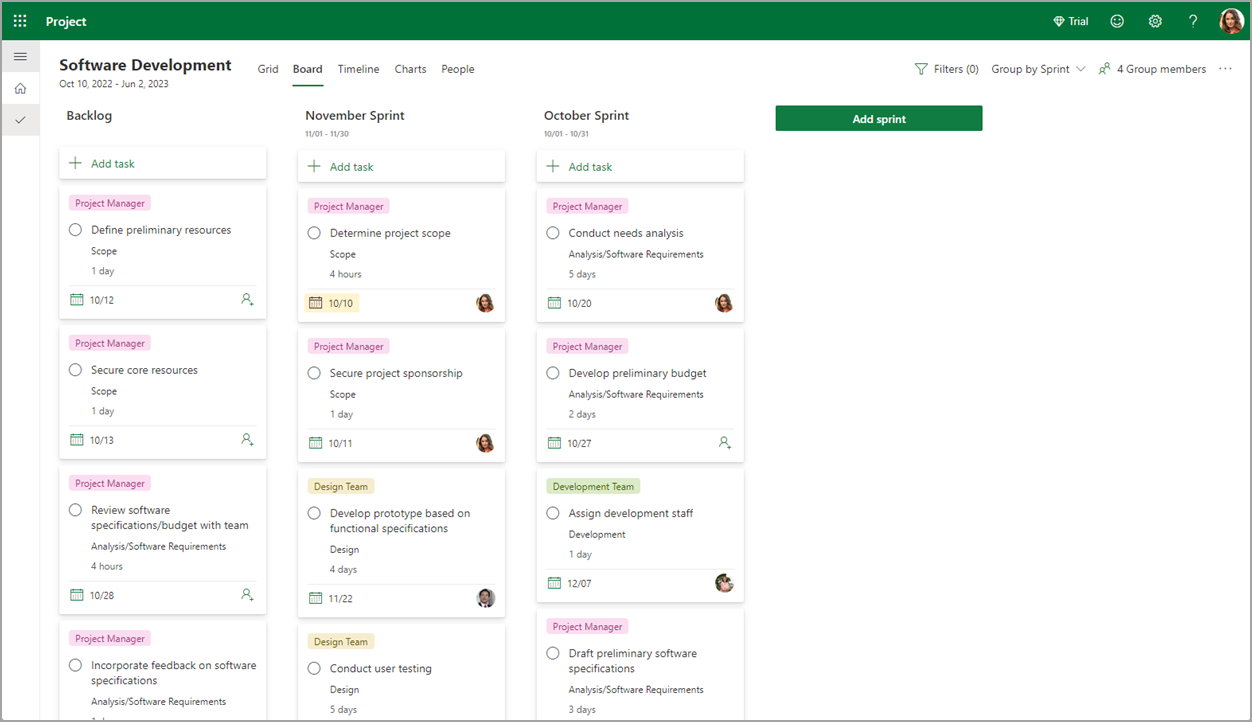
U kunt nu sprints gebruiken in Project voor het web en uw project plannen op basis van Agile-projectmanagement. Je kunt een lijst voor de achterstand van taken maken en rangschikken op prioriteit en taken in sprints plannen. Je kunt ook samenwerken aan het plannen, bijhouden en voltooien van taken binnen en tussen sprints met tijdvakken.
Probeer het zelf
Sprints instellen
Als u sprints wilt inschakelen, moet u de weergave wijzigen.
- Selecteer Bord.
- Selecteer Groeperen op>Sprint.
Taken toevoegen aan de backlog
Selecteer + Nieuwe taak toevoegen.
Vul de velden voor de taak in.
Opmerking
- Taken worden automatisch standaard in de backlog geplaatst als ze niet direct aan de sprint worden toegevoegd (met +Nieuwe taak toevoegen).
- Taken kunnen worden toegevoegd in de rasterweergave en de bordweergave.
- De nieuwste taak wordt onder aan de takenlijst weergegeven.
De naam van de standaardsprint wijzigen en datums instellen
De oorspronkelijke sprintsjabloon bevat één taak. U kunt het bestand aanpassen door de naam ervan te wijzigen en datums in te stellen.
Selecteer de rij Sprint.
Voeg de naam van de sprint toe.
Selecteer in de agenda de begin- en einddatum van de sprint.
Opmerking
Sprints beginnen en eindigen bij UTC-tijd.
Een nieuwe sprint maken
Selecteer + Nieuwe sprint toevoegen.
Wijzig de naam van de nieuwe sprint en stel datums in.
Opmerking
Zowel de sprintnaam als de begin-/einddatums kunnen inline worden bewerkt.
Taken naar de nieuwe sprint verplaatsen
Selecteer de taakrij.
Sleep de taakrij en zet deze neer in de juiste sprint.
Opmerking
Taken kunnen worden geschrapt en gesleept van de achterstand naar een sprint of van sprint naar sprint.
Een sprint verwijderen
- Selecteer de rij Sprint.
- Selecteer helemaal rechts van de rij het pictogram van het overloopmenu (drie verticale puntjes).
- Selecteer Verwijderen.
Een sprint bewerken
- Selecteer een datum om de modal te openen.
- Selecteer de naam of het veld dat u wilt bewerken.
- Selecteer Gereed.
Opmerking
Sprints in de bordweergave worden weergegeven op basis van de sprintdatums. Van links naar rechts: Backlog, sprints op datum in aflopende volgorde (bijvoorbeeld: 2024, dan 2023).