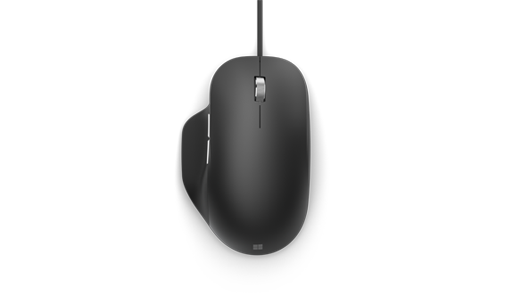
De Microsoft Ergonomic Mouse is een bekabelde muis die is ontworpen is voor snelle mobiliteit en betrouwbaarheid, waar je de muis ook gebruikt. Deze lichte muis kan je helpen de hele dag te werken zonder vermoeidheid.
Vereisten
Voor installatie heb je een pc nodig met Windows 11 of Windows 10.
De muis verbinden
Steek het USB-uiteinde van de muis in een USB-poort op je Windows-pc.
Muisinstellingen aanpassen
Het gedrag en de instellingen voor de muis wijzigen:
-
Windows 11: Selecteer het
 >
 >Instellingen Bluetooth-& apparaten
 >Muispictogram

-
Windows 10: >
 > Instellingen
 > Apparaten
Tip
Het Microsoft muis- en toetsenbordcentrum is een app waarmee je optimaal gebruik kunt maken van het Microsoft-toetsenbord en de muis. Met het muis- en toetsenbordcentrum kunt u uw persoonlijke voorkeur aanpassen aan de manier waarop u werkt op uw pc. Ga naar Muis- en toetsenbordcentrum downloaden om de app te downloaden.
Verwante onderwerpen
- Problemen met de Microsoft-muis of het Microsoft-toetsenbord oplossen
- Hoe maak ik mijn Microsoft-muis of -toetsenbord schoon?
Meer hulp nodig?
Technische ondersteuning

Voor technische ondersteuning open je de Surface-app of webbrowser, beschrijf je het probleem en selecteer je Hulp vragen.
Ondersteuning van de community

Community's kunnen u helpen vragen te stellen en te horen van experts met uitgebreide kennis. Vraag het de community.
Andere ondersteuningsopties

Als je je Surface niet kunt gebruiken of een vraag hebt over iets anders, open je Hulp vragen om andere ondersteuning online te krijgen.