Formularze w programie Access są podobne do przypadków wyświetlania w sklepach. Ułatwiają one wyświetlanie lub pobieranie odpowiednich elementów. Formularze umożliwiają Tobie lub innym użytkownikom dodawanie, edytowanie i wyświetlanie danych przechowywanych w bazie danych programu Access dla komputerów stacjonarnych, więc dobry projekt formularza ma znaczenie. Jeśli wielu użytkowników będzie korzystać z bazy danych programu Access dla komputerów stacjonarnych, dobrze zaprojektowane formularze są niezbędne do wydajnego i dokładnego wprowadzania danych.
Istnieje kilka sposobów tworzenia formularza w bazie danych programu Access dla komputerów stacjonarnych. W tym artykule przedstawiono niektóre typowe opcje.
Co chcesz zrobić?
- Tworzenie formularza z istniejącej tabeli lub zapytania w programie Access
- Tworzenie pustego formularza w programie Access
- Tworzenie formularza dzielonego w programie Access
- Tworzenie formularza z wieloma rekordami w programie Access
- Tworzenie formularza zawierającego podformularz w programie Access
- Tworzenie formularza nawigacji w programie Access
- Informacje dodatkowe
Tworzenie formularza z istniejącej tabeli lub zapytania w programie Access
Aby utworzyć formularz na podstawie tabeli lub zapytania w bazie danych, w okienku nawigacji kliknij tabelę lub zapytanie zawierające dane formularza. Następnie na karcie Tworzenie kliknij pozycję Formularz.
W programie Access zostanie utworzony formularz, który zostanie wyświetlony w widoku układu. Jeśli jest taka potrzeba, można wprowadzać zmiany w projekcie, na przykład dostosować rozmiar pól tekstowych do znajdujących się w nich danych. Aby uzyskać więcej informacji, zobacz temat dotyczący użycia narzędzia Formularz.
Tworzenie pustego formularza w programie Access
Aby utworzyć formularz bez kontrolek lub wstępnie sformatowanych elementów, na karcie Tworzenie kliknij pozycję Pusty formularz. Program Access otworzy pusty formularz w widoku układu i wyświetli okienko Lista pól .
W okienku Lista pól kliknij znak plus (+) obok tabeli lub tabel zawierających pola, które mają być wyświetlane w formularzu.
Aby dodać pole do formularza, kliknij je dwukrotnie lub przeciągnij do formularza. Aby dodać kilka pól jednocześnie, przytrzymaj naciśnięty klawisz Ctrl, kliknij kilka pól, a następnie przeciągnij je do formularza w tym samym czasie.
Uwaga
Kolejność tabel w okienku Lista pól może się zmieniać w zależności od tego, która część formularza jest zaznaczona. Jeśli nie można dodać pola do formularza, należy zaznaczyć inną część formularza, a następnie ponownie spróbować dodać pole.
Użyj narzędzi w grupie Nagłówek/stopka na karcie Projekt układu formularza , aby dodać do formularza logo, tytuł lub datę i godzinę.
Jeśli chcesz dodać do formularza większą gamę kontrolek, kliknij pozycję Projekt układu formularza i użyj narzędzi w grupie Kontrolki .
Tworzenie formularza dzielonego w programie Access
Formularz dzielony udostępnia jednocześnie dwa widoki danych: widok formularza i widok arkusza danych. Praca z formularzami dzielonymi daje korzyści płynące z dostępności obu typów formularzy w jednym formularzu. Możesz na przykład użyć części arkusza danych formularza, aby szybko zlokalizować rekord, a następnie użyć części formularza do wyświetlenia lub edytowania rekordu. Dwa widoki są połączone z tym samym źródłem danych i synchronizowane przez cały czas.
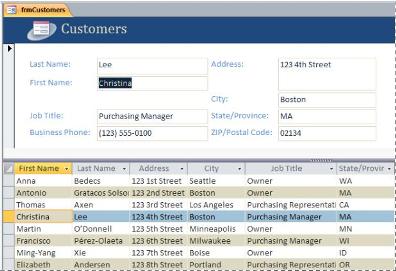
Aby utworzyć nowy formularz dzielony przy użyciu narzędzia Formularz dzielony, w okienku nawigacji kliknij tabelę lub zapytanie zawierające dane. Następnie na karcie Tworzenie kliknij pozycję Więcej formularzy>formularza dzielonego.
Program Access utworzy formularz, którego projekt można modyfikować. W razie potrzeby można na przykład dopasować rozmiar pól tekstowych, aby zmieściły się w nich dane. Aby uzyskać więcej informacji na temat pracy z formularzem dzielonym, zobacz artykuł dotyczący tworzenia formularza dzielonego.
Tworzenie formularza z wieloma rekordami w programie Access
Formularz wielo elementów, nazywany również formularzem ciągłym, jest przydatny, gdy chcesz, aby formularz wyświetlał wiele rekordów, ale można go dostosowywać bardziej niż arkusz danych. Aby je utworzyć, użyj narzędzia Wiele elementów .
- W okienku nawigacji kliknij tabelę lub zapytanie zawierające dane, które mają się znaleźć w formularzu.
- Na karcie Tworzenie kliknij pozycję Więcej formularzy>— wiele elementów.
Program Access utworzy formularz i wyświetli go w widoku układu. W widoku układu można wprowadzać zmiany projektu formularza przy jednoczesnym wyświetlaniu danych. W razie potrzeby można na przykład dopasować rozmiar pól tekstowych, tak aby zmieściły się w nich dane. Aby uzyskać więcej informacji, zobacz temat Tworzenie formularza za pomocą narzędzia Wiele elementów.
Tworzenie formularza zawierającego podformularz w programie Access
Podczas pracy z powiązanymi danymi przechowywanymi w osobnych tabelach często trzeba wyświetlać dane z wielu tabel lub zapytań w tym samym formularzu. Podformularze to wygodny sposób na zrobienie tego. Ponieważ istnieje kilka sposobów dodawania podformularza w zależności od potrzeb, zobacz Tworzenie formularza zawierającego podformularz (formularz jeden-do-wielu).
Tworzenie formularza nawigacji w programie Access
Formularz nawigacji to formularz zawierający kontrolkę nawigacji. Formularze nawigacji mogą być przydatne w każdej bazie danych, jednak utworzenie takiego formularza jest szczególnie ważne, gdy baza danych ma zostać opublikowana w sieci Web, ponieważ okienko nawigacji programu Access nie jest wyświetlane w przeglądarce.
- Otwórz bazę danych, do której chcesz dodać formularz nawigacji.
- Na karcie Tworzenie w grupie Formularze kliknij pozycję Nawigacja, a następnie wybierz odpowiedni styl formularza nawigacji.
Program Access utworzy formularz, doda do niego kontrolkę nawigacji i wyświetli formularz w widoku układu. Aby uzyskać więcej informacji, zobacz temat Tworzenie formularza nawigacji.
Informacje dodatkowe
Formularze można dostosowywać za pomocą kilku opcji. Sprawdź, czy którekolwiek z poniższych rozwiązań spełnia Twoje potrzeby:
| Opcje | Zapoznaj się z tymi informacjami |
|---|---|
| Jeśli potrzebna jest możliwość wyboru pól wyświetlanych w formularzu, utwórz formularz przy pomocy kreatora formularzy. | Tworzenie formularza za pomocą kreatora formularzy |
| Dodanie kart do formularza może sprawić, że będzie on bardziej uporządkowany i łatwiejszy w użyciu, w szczególności jeśli zawiera wiele kontrolek. | Tworzenie formularza z kartami |
| Kontrolka przeglądarki sieci Web umożliwia wyświetlanie stron sieci Web w formularzu. Kontrolki można połączyć z polami lub kontrolkami w bazie danych, aby określić dynamicznie wyświetlaną stronę. Możesz na przykład użyć informacji adresowych w bazie danych do utworzenia map niestandardowych w witrynie mapowania internetowego lub za pomocą informacji o produktach w bazie danych wyszukać elementy w witrynie internetowej dostawcy. | Dodawanie przeglądania Internetu do formularza |
| Program Access umieszcza kontrolki na prowadnicach nazywanych układami, aby ułatwić wyrównanie kontrolek w formularzu. Dowiedz się, jak można niezależnie przenosić kontrolki i zmieniać ich rozmiar: | Niezależne przenoszenie i zmienianie rozmiaru kontrolek |